


• Kurumsal
    • Hakkımızda
    • Referanslar
    • Vizyonumuz
  • Yazılımlar
    • Muhasebe ve Finans Yönetimi
    • İnsan Kaynakları Yönetimi
    • Restaurant Cafe Yönetimi
    • Müşteri İlişkileri Yönetimi
    • Satış Market Yönetimi
    • Servis Yönetimi
    • E-Dönüşüm Çözümleri
    • E-Ticaret Sanal Mağaza Yönetimi
  • Donanımlar
  • Hizmetler
    • Yazılım Geliştirme
    • Akınsoft Script Geliştirme
    • Yerinde Destek Hizmeti
    • Uzaktan Destek Hizmeti
    • Eğitim Danışmanlık
    • E-imza/E-Mühür Çözümleri
  • Araçlar
    • Bilgi Bankası
    • Fiyat Listesi
    • Bayi Girişi
    • Müşteri Girişi
    • İndirmeler
  • Kampanyalar
  • İletişim
Adres Bahçelievler Mah. 5033 Sok.No:12
Email info@birikimyazilim.com
Destek Hattı 0544 488 32 76
    • Kurumsal
      • Hakkımızda
      • Referanslar
      • Vizyonumuz
    • Yazılımlar
      • Muhasebe ve Finans Yönetimi
      • İnsan Kaynakları Yönetimi
      • Restaurant Cafe Yönetimi
      • Müşteri İlişkileri Yönetimi
      • Satış Market Yönetimi
      • Servis Yönetimi
      • E-Dönüşüm Çözümleri
      • E-Ticaret Sanal Mağaza Yönetimi
    • Donanımlar
    • Hizmetler
      • Yazılım Geliştirme
      • Akınsoft Script Geliştirme
      • Yerinde Destek Hizmeti
      • Uzaktan Destek Hizmeti
      • Eğitim Danışmanlık
      • E-imza/E-Mühür Çözümleri
    • Araçlar
      • Bilgi Bankası
      • Fiyat Listesi
      • Bayi Girişi
      • Müşteri Girişi
      • İndirmeler
    • Kampanyalar
    • İletişim
Birikim Yazılım | Akınsoft Antalya
Adres
Bahçelievler Mah. 5033 Sok.No:12
Email
info@birikimyazilim.com
Destek Hattı
0544 488 32 76
Birikim Yazılım | Akınsoft Antalya
  • Kurumsal
    • Hakkımızda
    • Referanslar
    • Vizyonumuz
  • Yazılımlar
    • Muhasebe ve Finans Yönetimi
    • İnsan Kaynakları Yönetimi
    • Restaurant Cafe Yönetimi
    • Müşteri İlişkileri Yönetimi
    • Satış Market Yönetimi
    • Servis Yönetimi
    • E-Dönüşüm Çözümleri
    • E-Ticaret Sanal Mağaza Yönetimi
  • Donanımlar
  • Hizmetler
    • Yazılım Geliştirme
    • Akınsoft Script Geliştirme
    • Yerinde Destek Hizmeti
    • Uzaktan Destek Hizmeti
    • Eğitim Danışmanlık
    • E-imza/E-Mühür Çözümleri
  • Araçlar
    • Bilgi Bankası
    • Fiyat Listesi
    • Bayi Girişi
    • Müşteri Girişi
    • İndirmeler
  • Kampanyalar
  • İletişim

WOLVOX SDK İşlemleri

Birikim Yazılım | Akınsoft Antalya > Blog Anasayfa > Genel Konular > WOLVOX SDK İşlemleri
  • 13.01.2026
  • admin
  • Genel Konular
  • 0

Not: Bu makale WOLVOX 26 ve üzeri sürümler için geçerlidir. WOLVOX 8 ve 9 makalesi için tıklayın.

AKINSOFT WOLVOX SDK (Software Development Kit) programı sayesinde WOLVOX ERP programınızda kayıtlı bazı verileri XML olarak  çıkartabilir veya farklı şekillerde oluşan XML (Extensible Markup Language) dosyasındaki verilerin WOLVOX ERP programına kaydedilmesini sağlayabilirsiniz.  Oluşturulmuş XML dosyasını programa kaydedebilmeniz için XML dosyasının ekte indireceğiniz örnek formatlara uygun olması gerekmektedir. XML dosyasının ne şekilde oluştuğunun bir önemi yoktur. Ancak WOLVOX Programına veri yazabilmeniz için örnek formatlara göre oluşturulmuş olması şartı vardır.

Bağlantı Nasıl Sağlanır?

                Öncelikle WOLVOX SDK programını bilgisayarınıza kurmanız gerekmektedir. Daha sonra programı açarak “Host” kısmına veri çekeceğiniz bilgisayarın IP numarasını (Localde çalışıyorsanız 127.0.0.1), Port alanına WOLVOX Kontrol Paneli programının güncelleme portunu, “Kullanıcı Adı” alanına sisteme giriş yapmak istediğiniz kullanıcı adını ve “Kullanıcı Parola” alanına ise kullanıcının parolasını yazınız. “Geliştirici Kodu” ve “Geliştirici Parola” alanlarına ise AKINSOFT tarafından size verilen kullanıcı adı ve parolasını yazınız. Daha sonra “Bağlan” butonuna basarak veritabanına bağlantı yapmayı sağlayınız.
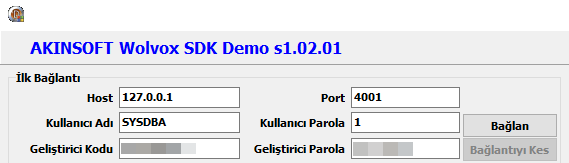

                Bağlantı kurulduktan sonra “Komut” alanından seçim yapmanız gerekmektedir.


Dışarıya Veri Aktarımı: WOLVOX ERP programında kayıtlı verileri XML olarak oluşturabilmeniz için “Komut” alanında yer alan ve XML post kısmına kadar olan alanların tamamını kullanabilirsiniz. Örneğin cari listesini seçebilirsiniz. Veri almak istediğiniz şirketin kodunu ve çalışma yılını ilgili alanlara yazınız.

Ek Şart (SQL): Bu alana veri çekeceğiniz tabloyla ilgili özel kriterler girebilirsiniz. Örneğin cari kartlar listesini alırken sadece grubu satıcı olan carileri aktarmak istiyorsanız, bununla ilgili sorgulama kodunu yazabilirsiniz.

Field List: Bu alanı veri çekeceğiniz tablo içerisinde yer alan bazı alanları kaldırmak için veya sadece belirttiğiniz alanı çekmek için kullanabilirsiniz. Örneğin cari kartlar listesinde sadece ticari ünvanı çekebilirsiniz.

“Rapor İste” butonuna basarak dosyanın oluşmasını sağlayabilirsiniz.


WOLVOX ERP Programına Veri Yazma: WOLVOX ERP Programına oluşturduğunuz XML dosyasındaki verileri kaydedebilmeniz için “Komut” alanında XML Post altındaki alanları kullanabilirsiniz. Veri yazabileceğiniz tablolar burada belirtilmektedir. Veri yazmak için yukarıda da bahsettiğimiz gibi XML dosyasının ekteki dökümanda verilen örneklere uygun olması gerekmektedir.

Komut seçimi sonrasında XML dosyasını seçmek için “XML Yükle” butonuna basınız ve gelen XML dosyasını kaydetmek için ise “Rapor İste” butonuna basınız.
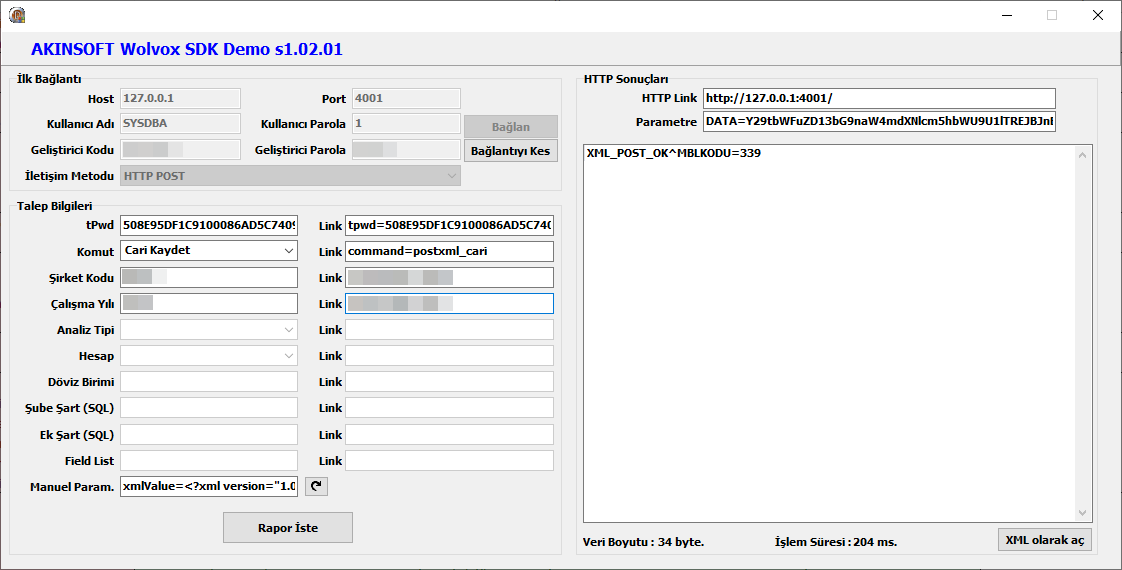
 Ekrana gelen XML_POST_OK^MBLKODU=339 mesajı gönderilen verinin kaydedildiğini ifade etmektedir.

Not: SDK Sistemini kullanmaya başlamadan önce Lisans departmanı ile görüşerek SDK lisansı açılmasını talep etmeniz  gerekmektedir.

Sdk dokümanlar da gerekli detay bilgi mevcuttur. SDK sistemi hakkında teknik konular da AKINSOFT tarafından destek verilmemektedir.

Not: Aşağıdaki dosyalar WOLVOX 26 ve üzeri sürümler için geçerlidir.  WOLVOX 8 ve 9 makalesi ve dosyaları için tıklayın.

Dosyalar

  • wolvox-sdk-dokuman.pdf (İndirilme: 114)
  • wolvox_delphi_demo.7z (İndirilme: 61)
Tags: Software Development Kitwolvox sdkxml

Bir yanıt yazın Yanıtı iptal et

E-posta adresiniz yayınlanmayacak. Gerekli alanlar * ile işaretlenmişlerdir

Ara

Son Yazılar

  • Mobil Satış Android de Kesilen Faturalarda Pazarlamacı Gösterimi
  • Mobil Satış Android de Rota Kullanımı
  • Mobil Satış (Android) Stok Etiket Yazdırma İşlemleri
  • Profilo S900 YNÖKC Entegrasyonu
  • Market Otomasyonu Programında En Son Kullanılan Menünün Otomatik Açılması İçin Ne Yapılması Gerekmektedir.
  • BEKO 300TR TOKEN RESTORAN & HIZLI SATIŞ ENTEGRASYONU
  • Ingenico Cihazlarında Global Yemek Çeki Uygulaması İşleyişi
  • Profilo S900 Satış Moduna Geçemedi Hatası
  • Inpos M530 1030 Hata Mesajı Çözümü
  • Karekod Oluşturma ve Karekoddan Veri Transfer İşlemleri

Arşivler

  • Ocak 2026 (21)
  • Ağustos 2025 (1)
  • Temmuz 2025 (7)

Kategoriler

  • Entegrasyonlar (10)
  • Genel Konular (5)
  • Wolvox ERP (9)
  • Wolvox Hızlı Satış (1)
  • Wolvox Mobil Satış (3)
  • Wolvox Restoran (1)
Birikim Yazılım | Akınsoft Antalya

Yazılım ve bilişim sektöründeki 22 yıllık deneyimizle Hızlı değişen bilişim sektörünü yakından takip ediyoruz. E-dönüşüm süreçlerinde ( e-fatura , e-Defter) en iyi ve doğru bilgi ile siz değerli müşterimizin yanındayız.

Kurumsal

  • Hakkımızda
  • Vizyonumuz
  • Referanslar
  • Bilgi Bankası

İletişim

Bahçelievler Mah. 5033 Sok.No:12/2
07600 Manavgat ANTALYA
0544 488 32 76
0533 075 10 00
info@birikimyazilim.com
Pazartesi -Cumartesi : 09:00 - 19.00

Son Yazılar

  • Mobil Satış Android de Kesilen Faturalarda Pazarlamacı Gösterimi
  • Mobil Satış Android de Rota Kullanımı
  • Mobil Satış (Android) Stok Etiket Yazdırma İşlemleri
  • Profilo S900 YNÖKC Entegrasyonu
  • Market Otomasyonu Programında En Son Kullanılan Menünün Otomatik Açılması İçin Ne Yapılması Gerekmektedir.

© 2025 All Rights Reserved.