


Avusturya RKSV Entegrasyonu – Kasa Yapılandırma Ayarları
Avusturya’da Wolvox 9 – RKSV entegrasyonu Fiskaltrust Middleware çözümü üzerinden sağlanmaktadır. AKINSOFT – Fiskaltrust RKSV entegrasyonunu sağlayabilmek için kullanıcılarımız tarafından Wolvox ERP programımızın modüllerinden ‘Yazarkasa – Pos – Terazi’ lisansının bulunması gerekmektedir.
Öncelikle fiskaltrust portalında bu link üzerinden veya bayiniz tarafından e-mail ile gönderilecek davet linki üzerinden şirket kaydımızı gerçekleştiriyoruz.
Kayıt işlemleri sonrasında portalda yazarkasa yapılandırması temel olarak 5 adımdan oluşmaktadır. Ancak öncelikle nasıl bir imza yöntemi kullanmak istediğinizi seçmeniz gerekir. Yapısal, kullanışsal ve maliyet olarak farklılık gösteren bu imza yöntemlerini giriş yaptıktan sonra ekranımızdan Shop->Products penceresinden görüntüleyebiliriz.
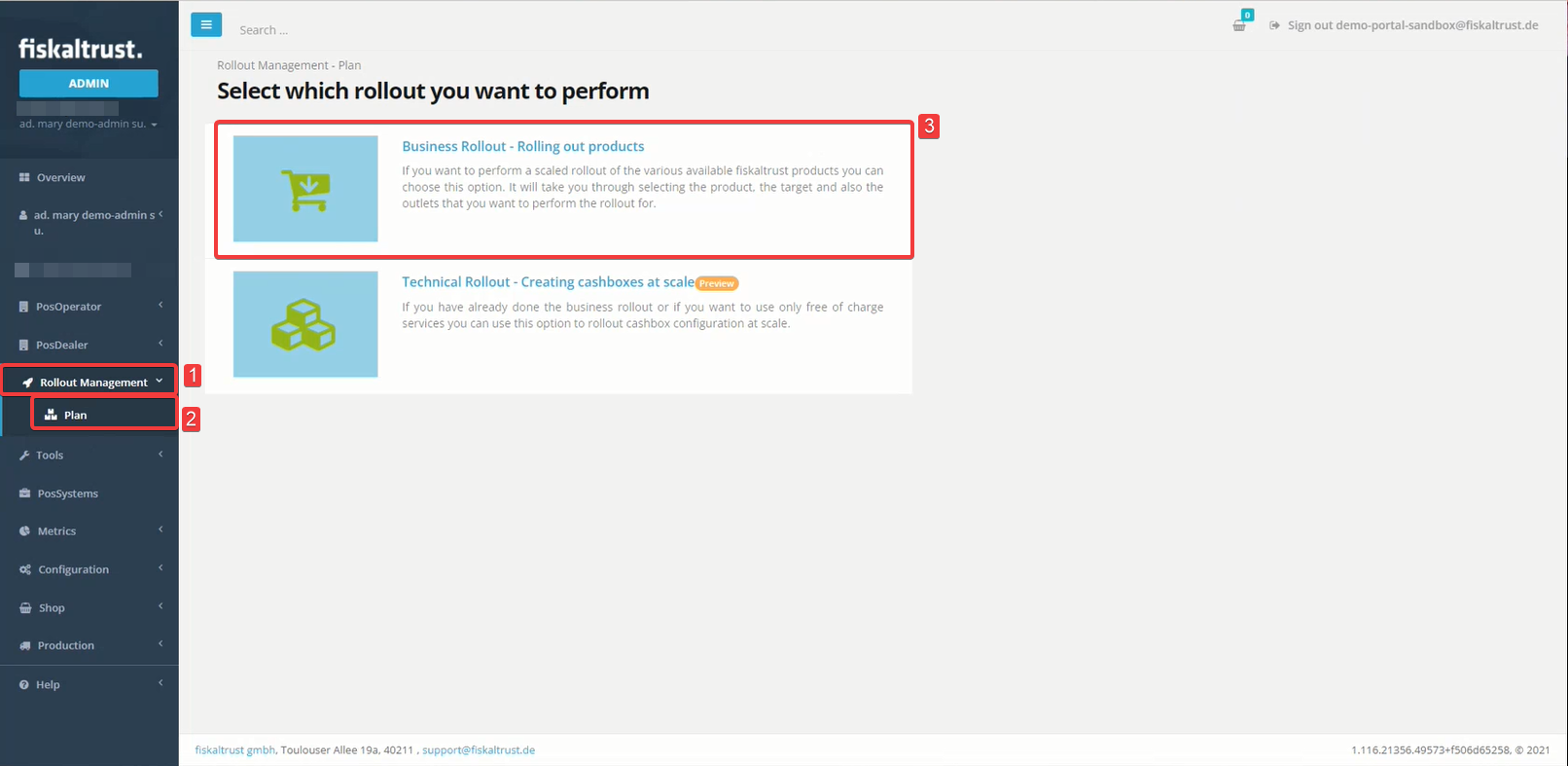
İmza sisteminize karar verdikten sonra portalda bulunan ‘Rollout Management’ sekmesi altında ‘Plan’ seçeneğine tıklayın. Açılan ekrandan ‘Business Rollout – Rolling out products’ seçeneğine tıklayın.
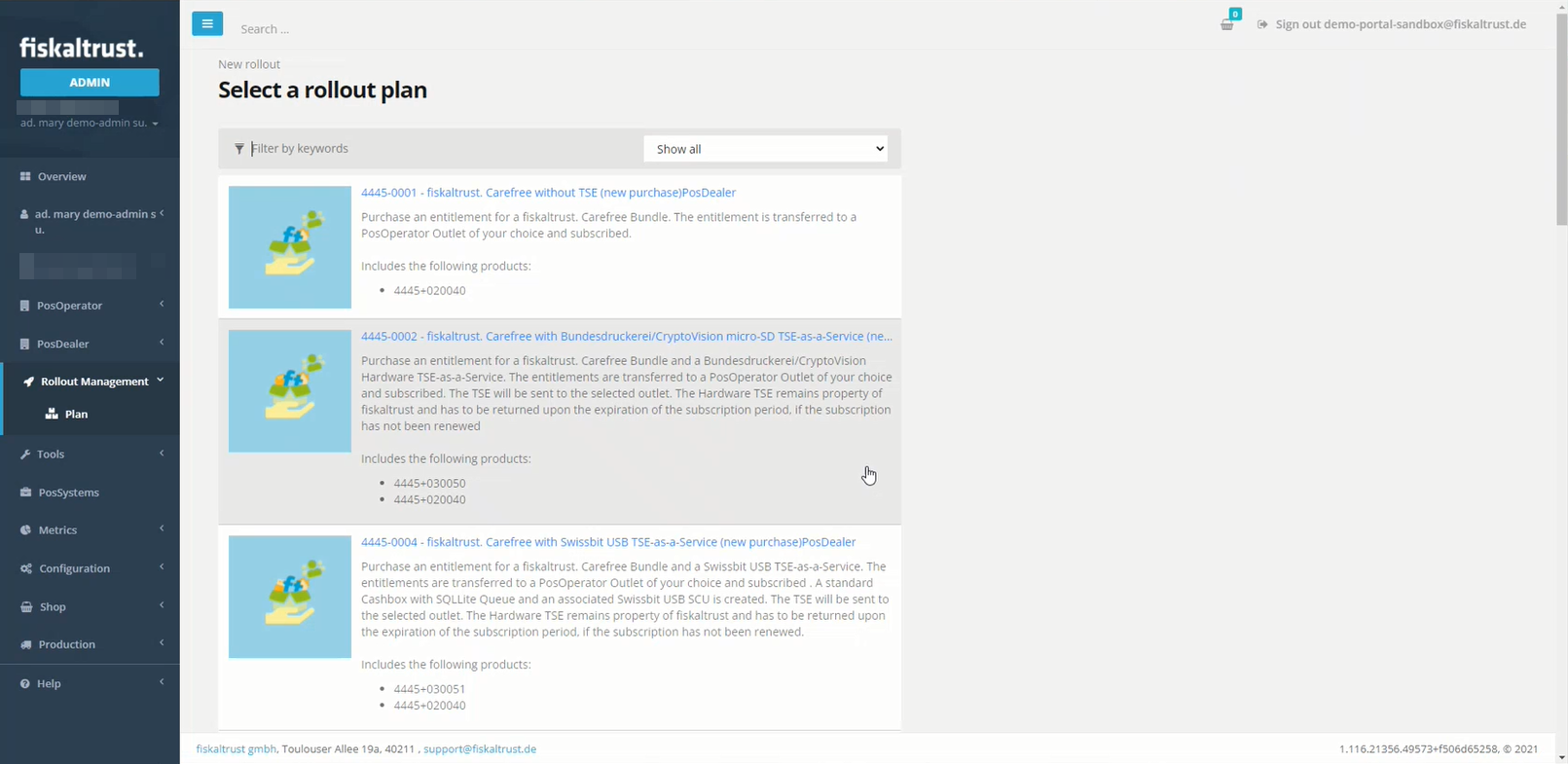
Açılan ekrandan kullanmak istediğiniz imza ürünü seçin.
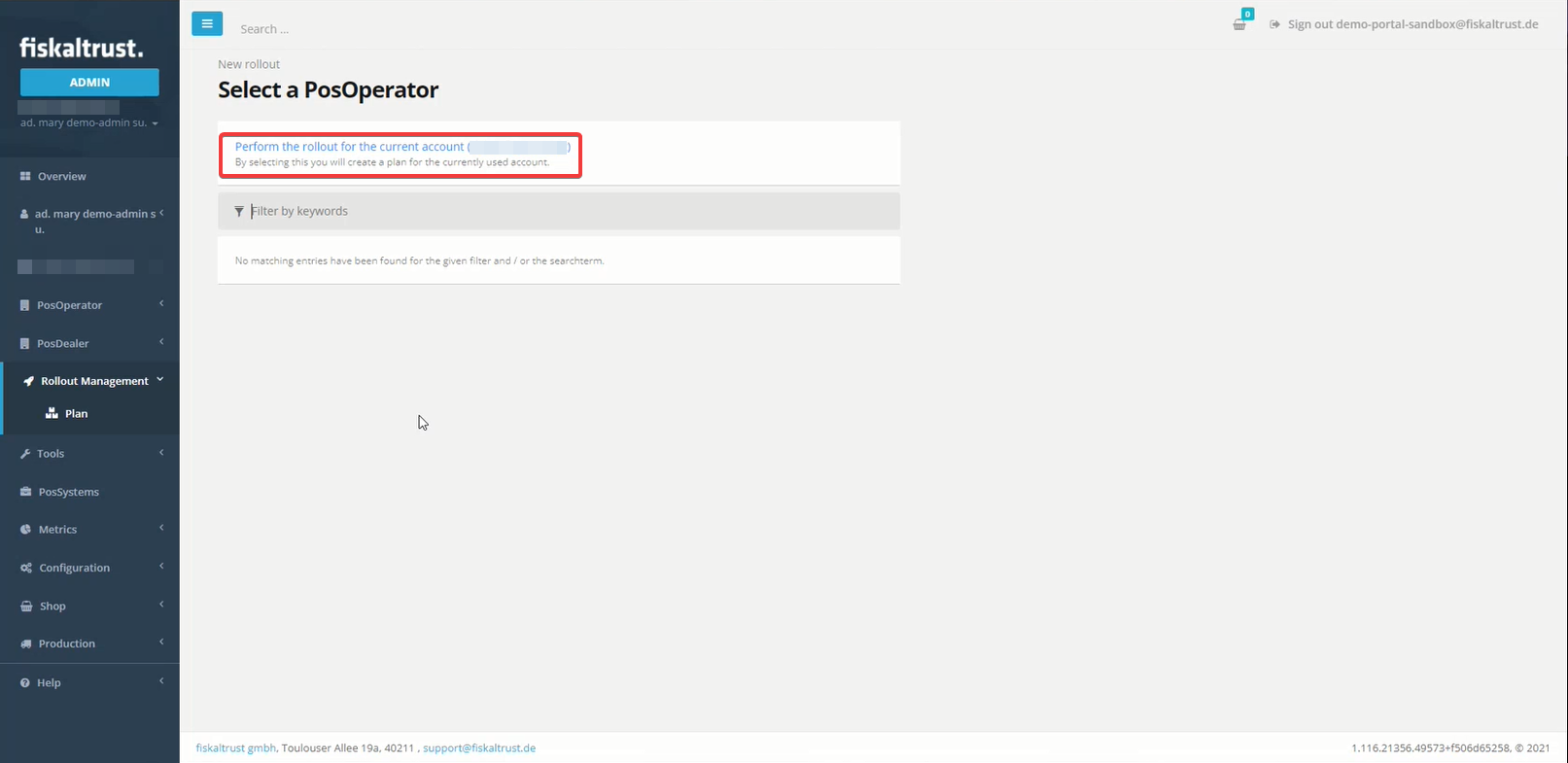
Açılan ekrandan ‘Perform the rollout for the current account (oluşturduğunuzhesapismi)’ seçeneğine tıklayın
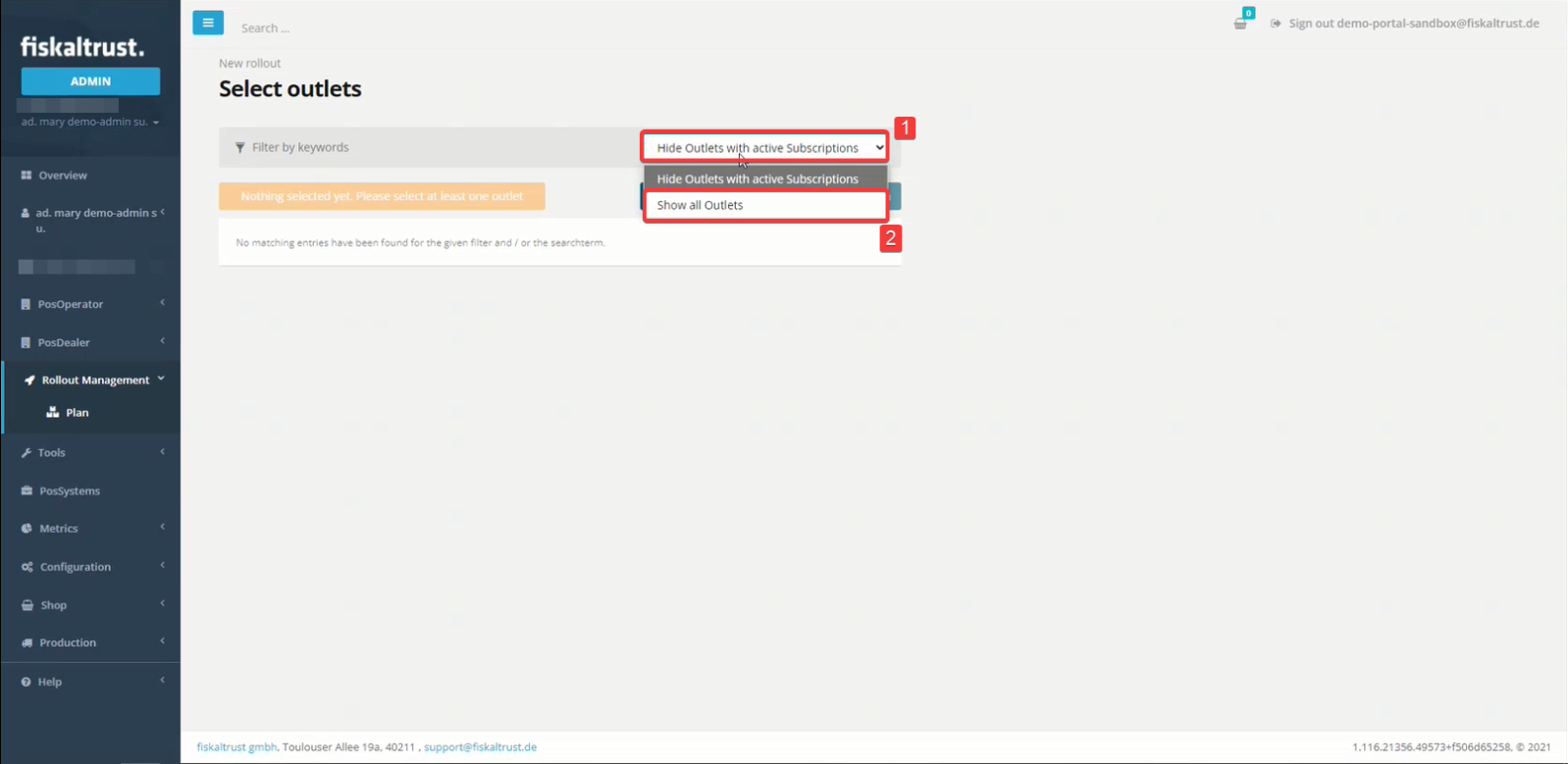
Daha sonra görselde olduğu gibi 1 ile gösterilen butona basın ve ‘Show all Outlets’ seçin.
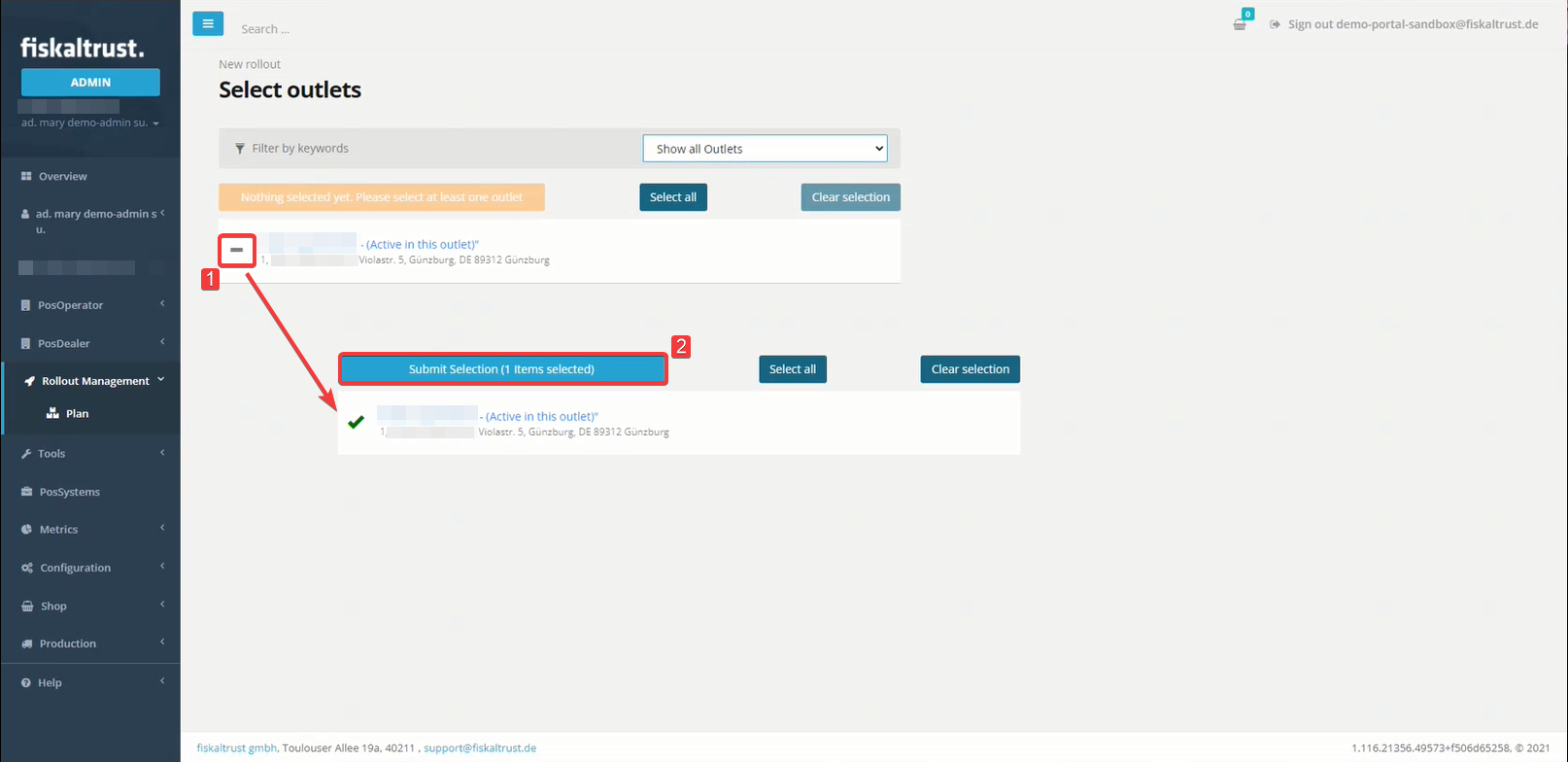
Ekranımızda kayıt olurken oluşturduğunuz Outlet gözükecektir. 1’de gösterilen butona basın ve ✓ işaretini gördüğüzüde ‘Submit Selection’ butonuna tıklayın.
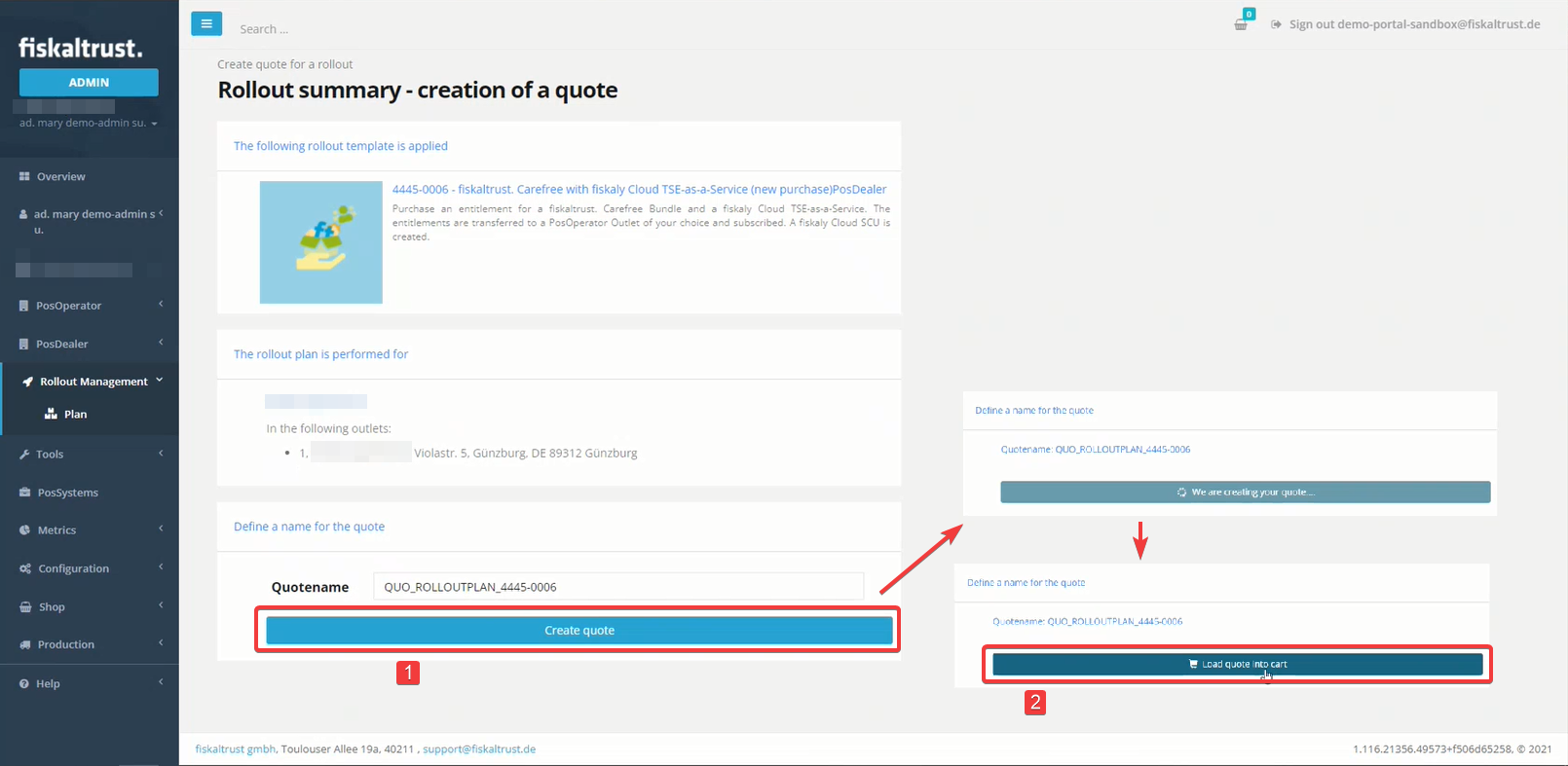
Açılan pencerede 1’deki gibi ‘Create Quote’ butonuna tıklayın ve bekleyin. Buton 2’deki gibi olduğunda ‘Load quote into cart’ butonuna tıklayın.
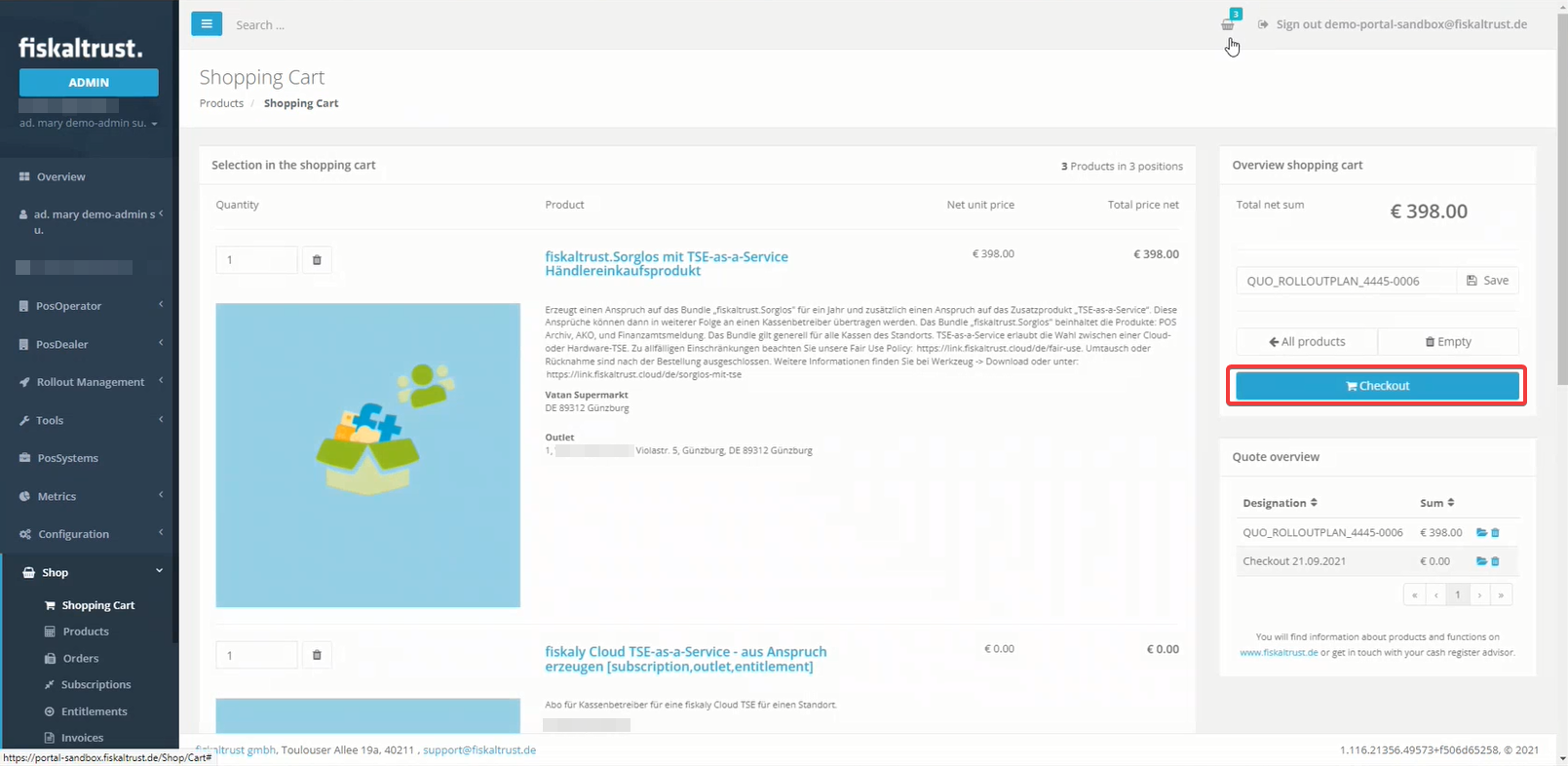
Son olarak siparişimizi görüntüleyeceğimiz bu pencerede siparişi tamamlayabilmek için ‘Checkout’ butonuna tıklayın.
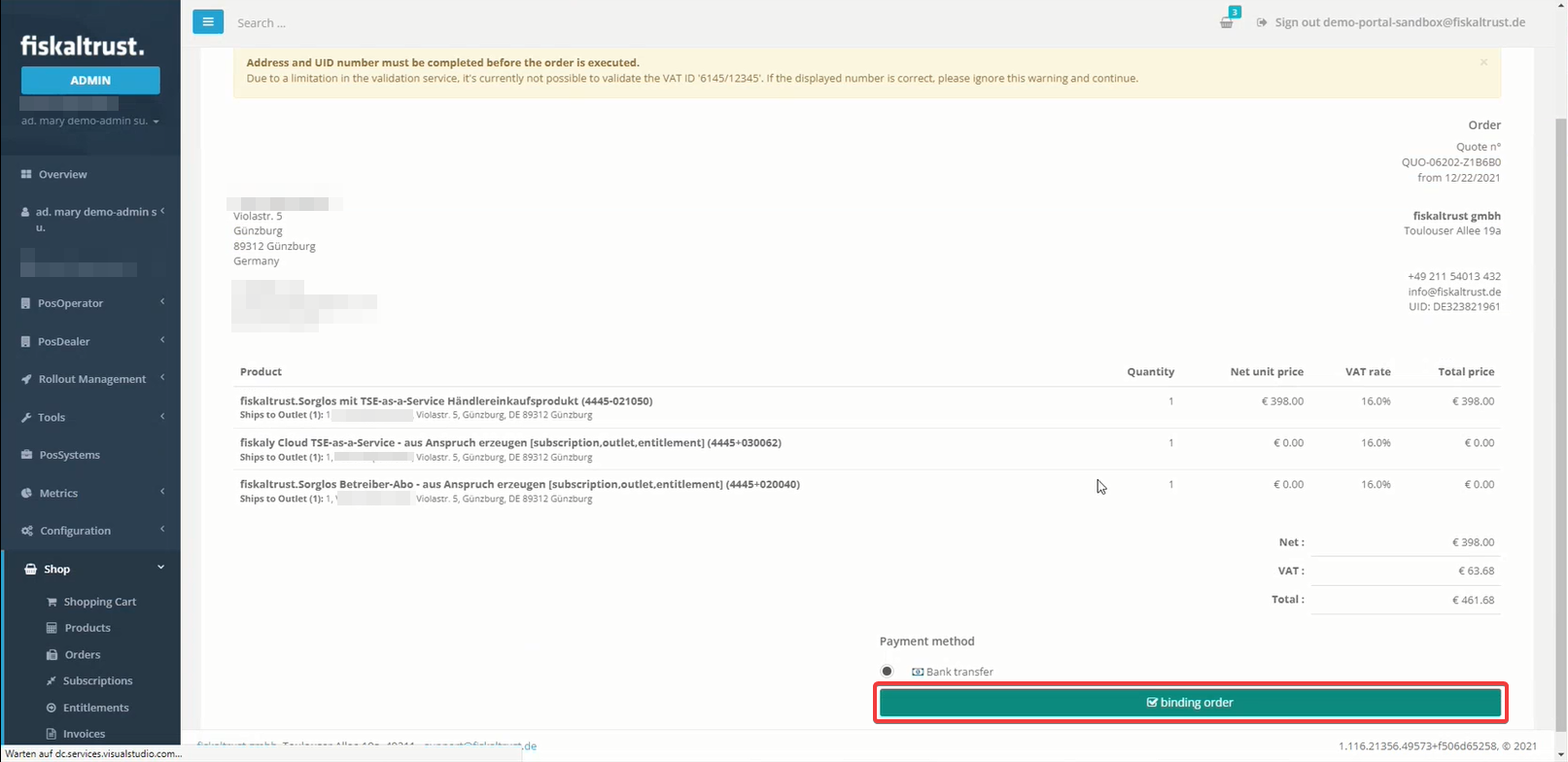
‘Binding Order’ butonuna tıklayın ve ürünü sipariş edin. Eğer sipariş edeceğiniz ürün bir bulut sistemi haricinde bir donanım ile çalışıyorsa siparişiniz size ulaştığında kullanabilirsiniz. Bulut sistemi bir imza ürünü seçtiyseniz ürün sisteme tanımlandıktan hemen sonra kullanabilirsiniz.
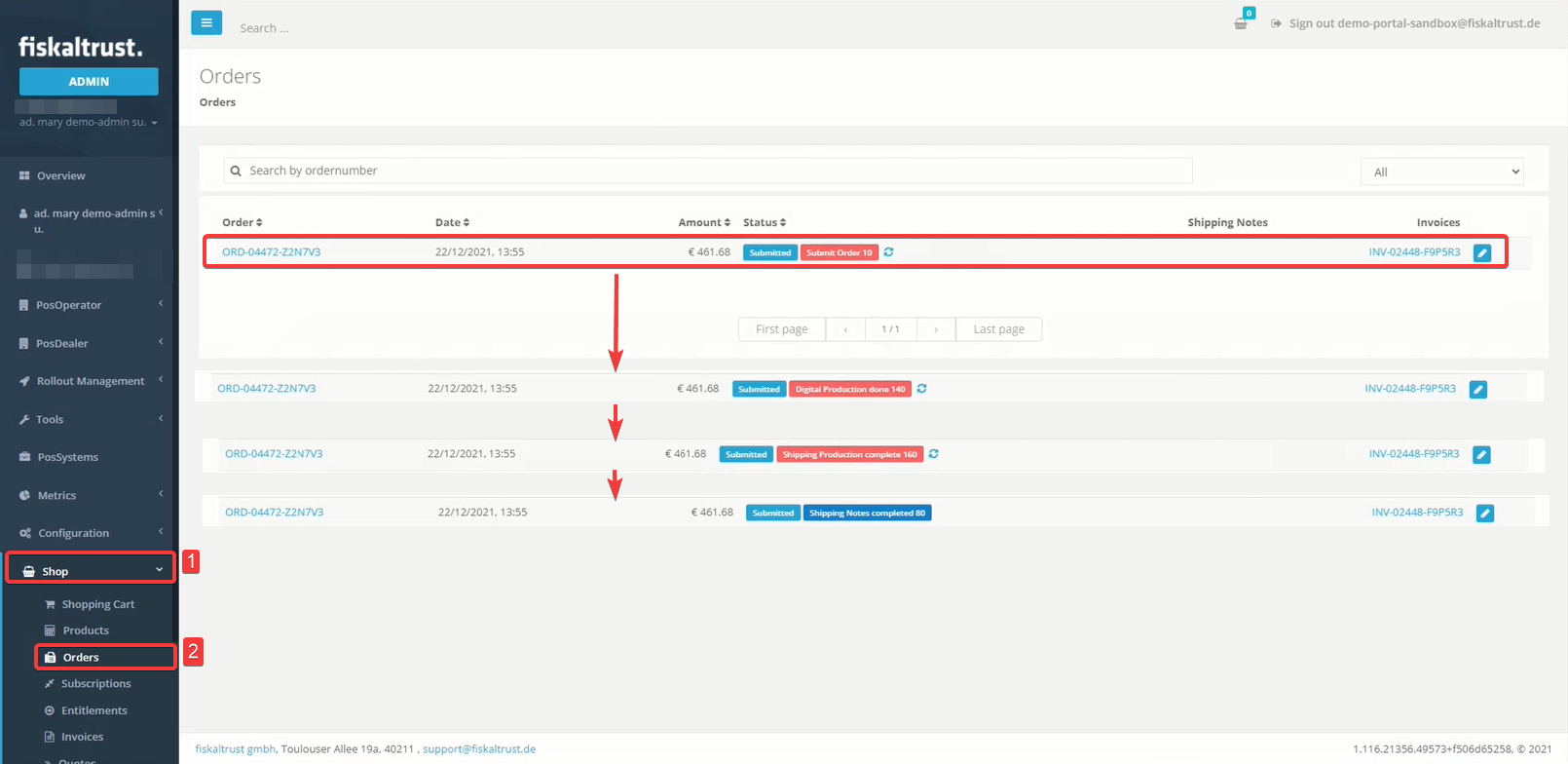
Ürünü sipariş ettikten sonra siparişinizi görselde göründüğü gibi ‘Shop-Orders’ bölümünden görüntüleyebilirsiniz. Ekranda göründüğü gibi siparişinizin onaylanmasında 4 aşama bulunmaktadır. 5-10 dakika arasında değişkenlik gösterebilir.
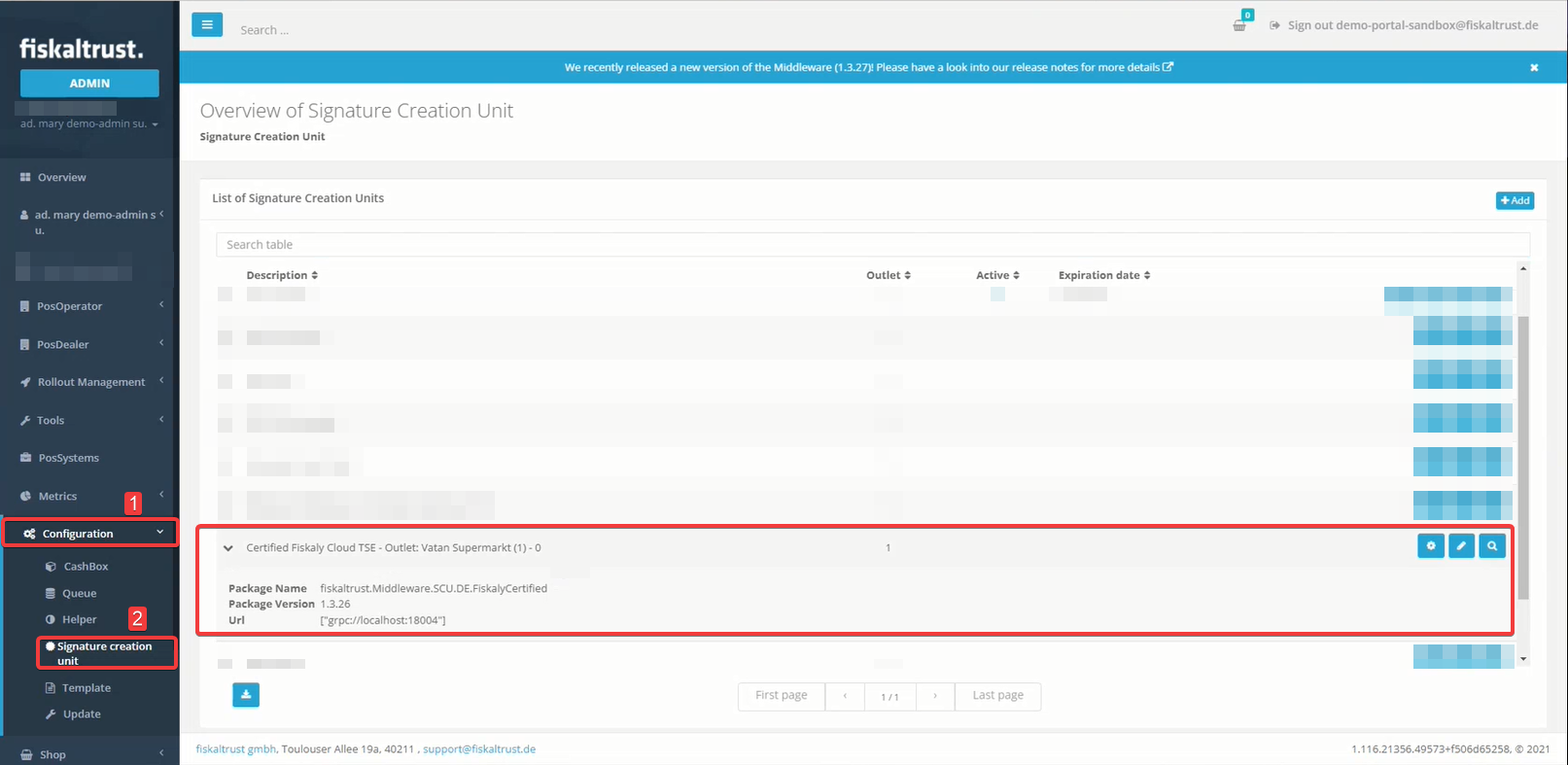
Siparişiniz bir önceki görseldeki gibi son aşamaya(Shipping Notes Completed) geldiyse. Configuration->Signature creation unit tıklayarak ürününüzün oluştuğunu görebilirsiniz.
2.QUEUE OLUŞTURMA VE AYARLARI
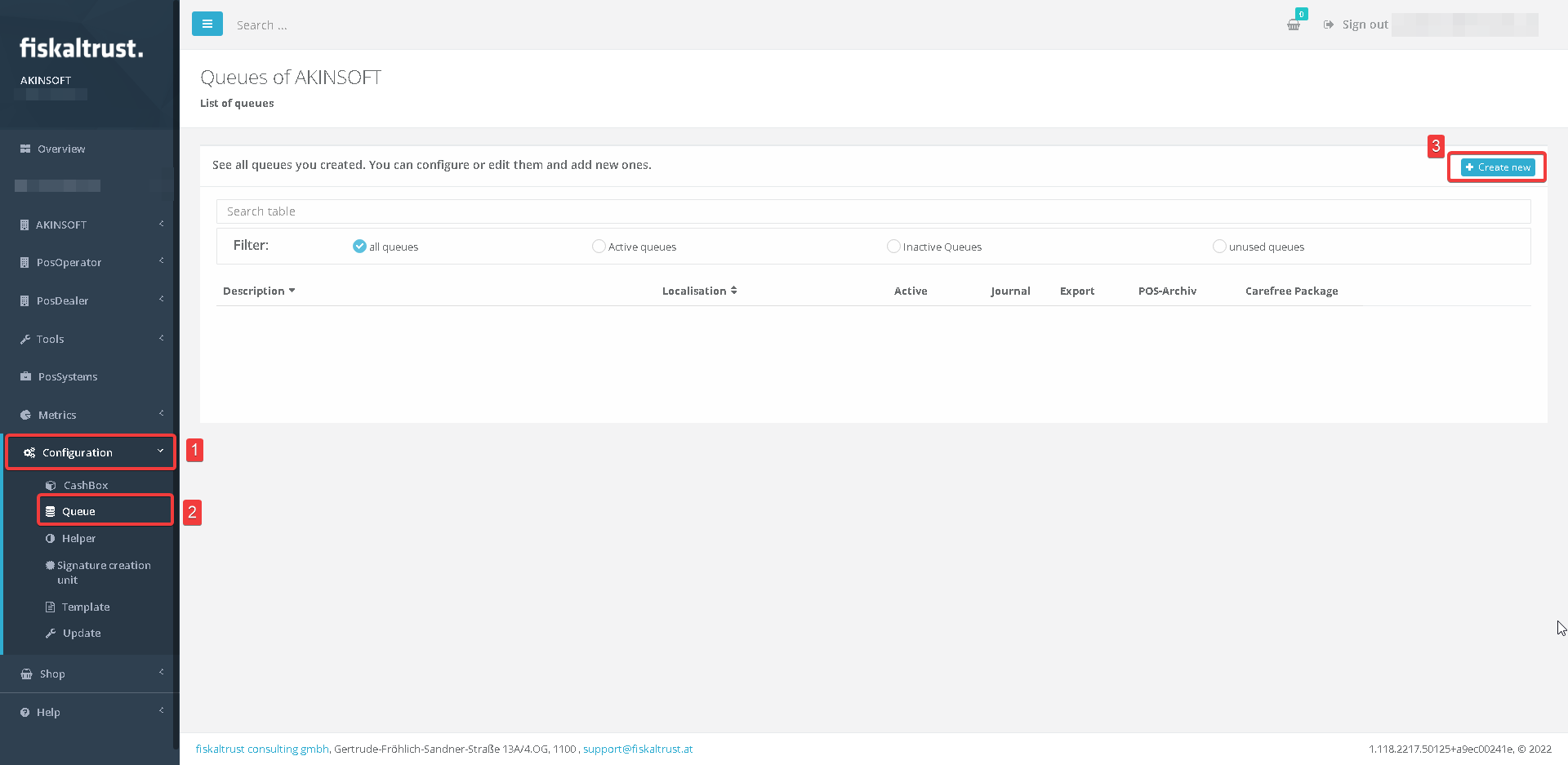
İmza ürününüzün oluştuğunu gördükten sonra. Satışlarınızın imzalandıktan sonra içine gideceği Queue(Sıra) tanımlaması yapmanız gerekiyor. Bunun için Configuration->Queue tıkladıktan sonra ‘Create new’ butonuna tıklayın.
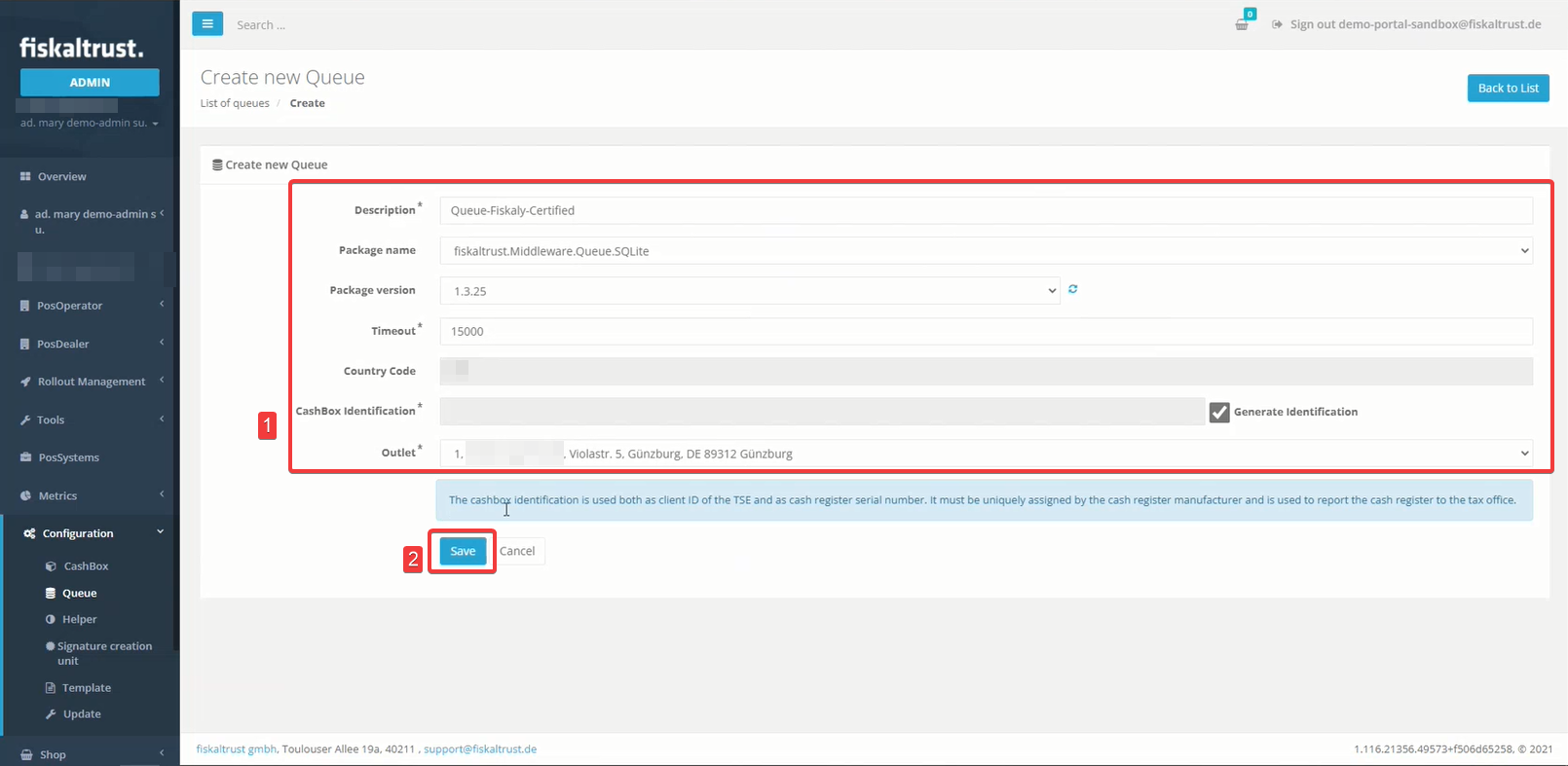
Queue ‘Description’ bölümüne kendi istediğiniz ismi verebilirsiniz. Package name ‘SQLite’, ‘Package version’ son versiyon ve ‘Outlet’ bölümünde kendi oluşturduğumuz ‘Outlet’ çıkacaktır onu seçmelisiniz. Daha sonra ‘Save’ butonuna tıklayın.
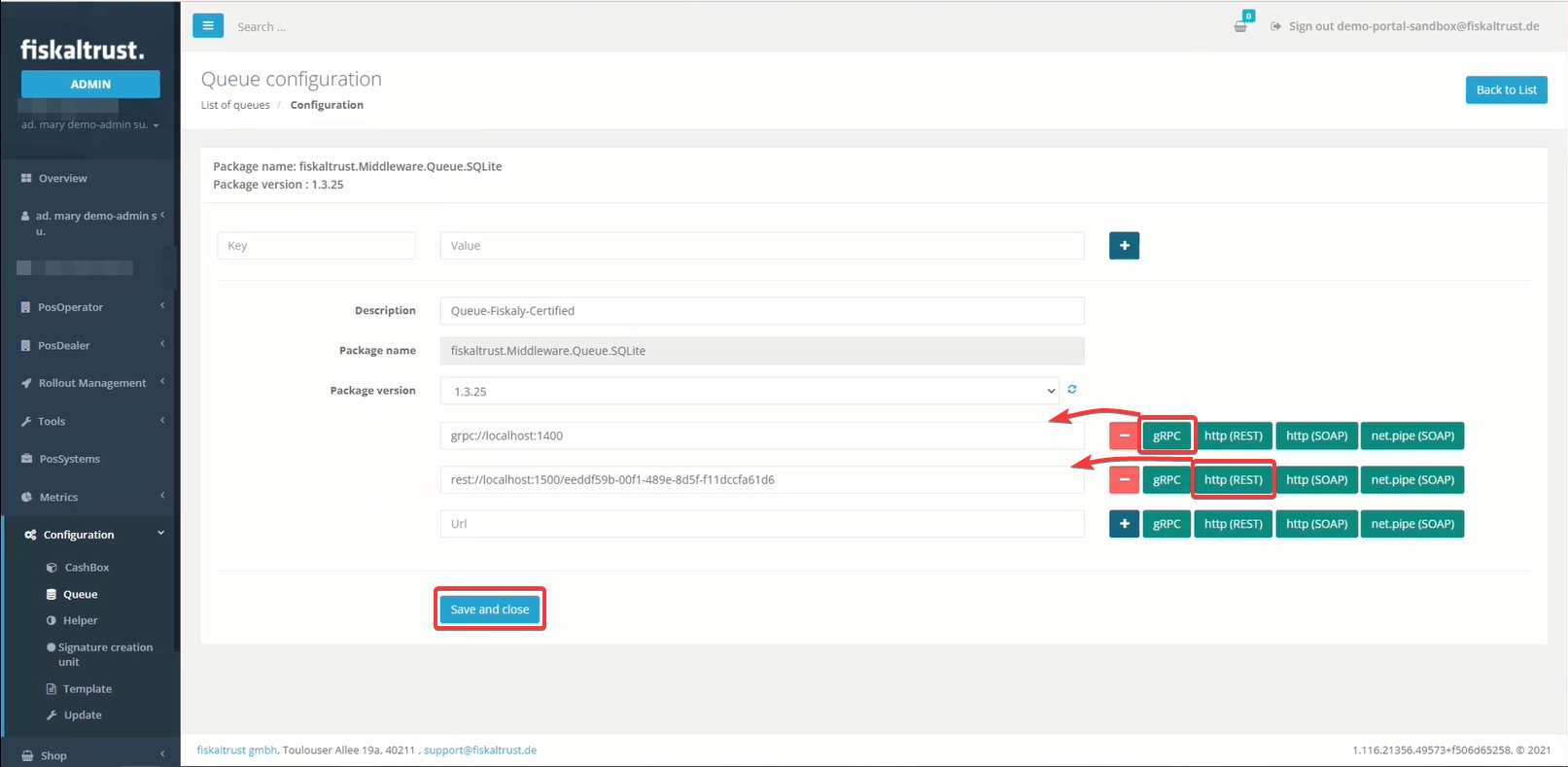
Bu alanda tamamen kullanımıza bağlı olmakla beraber, ilk önce ‘gRPC’ otamatik gelmediyse ‘gRPC’ butonuna ve daha sonra ‘http (REST)’ butonuna tıklayın. İşlemleri tamamladıktan sonra ‘Save and close’ butonuna tıklayın.
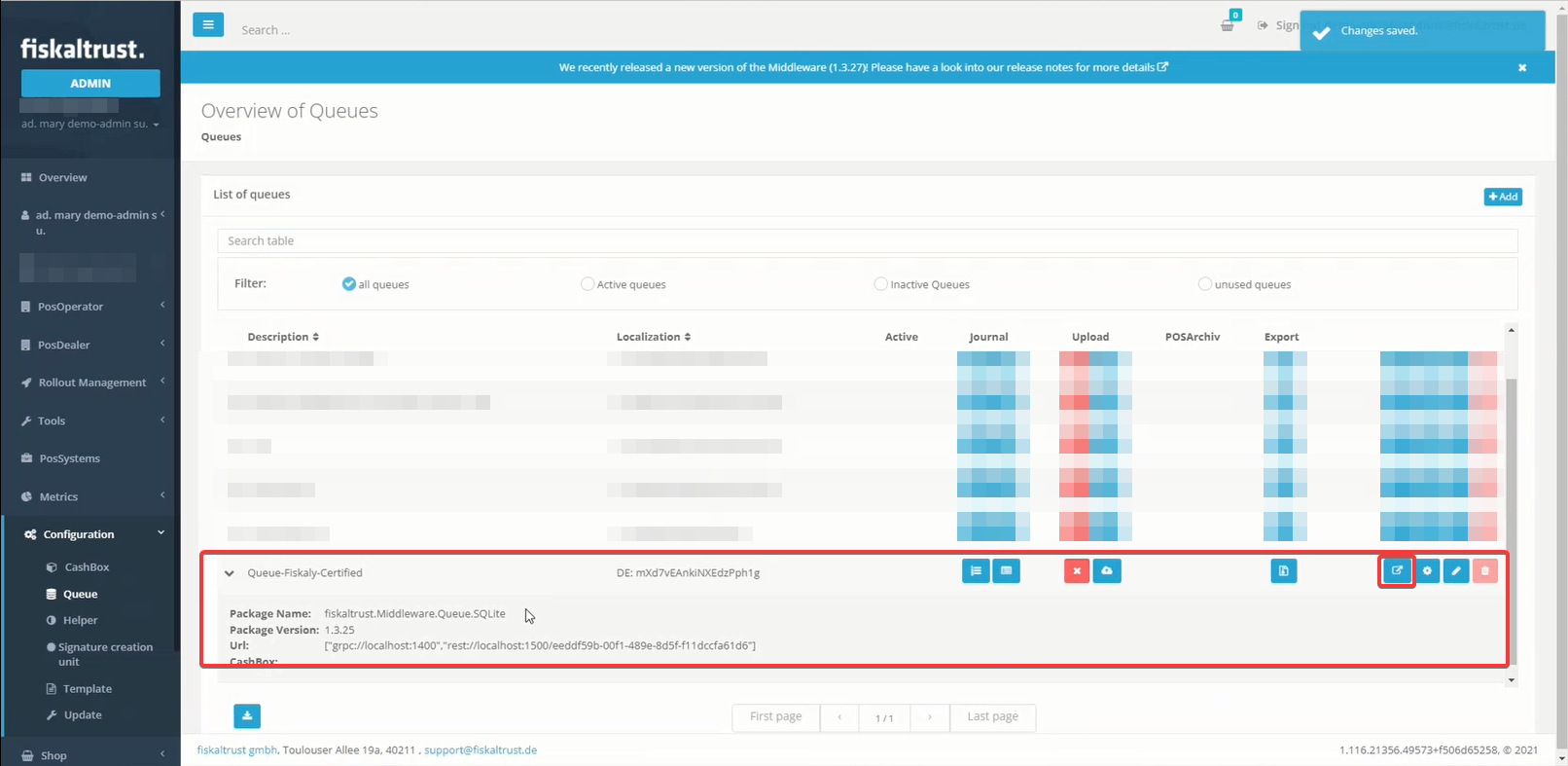
Üstüdeki göreselde oluşturduğumuz Queue’yi Queue listesinde görüntüleyin ve görseldeki gibi butona tıklayın.
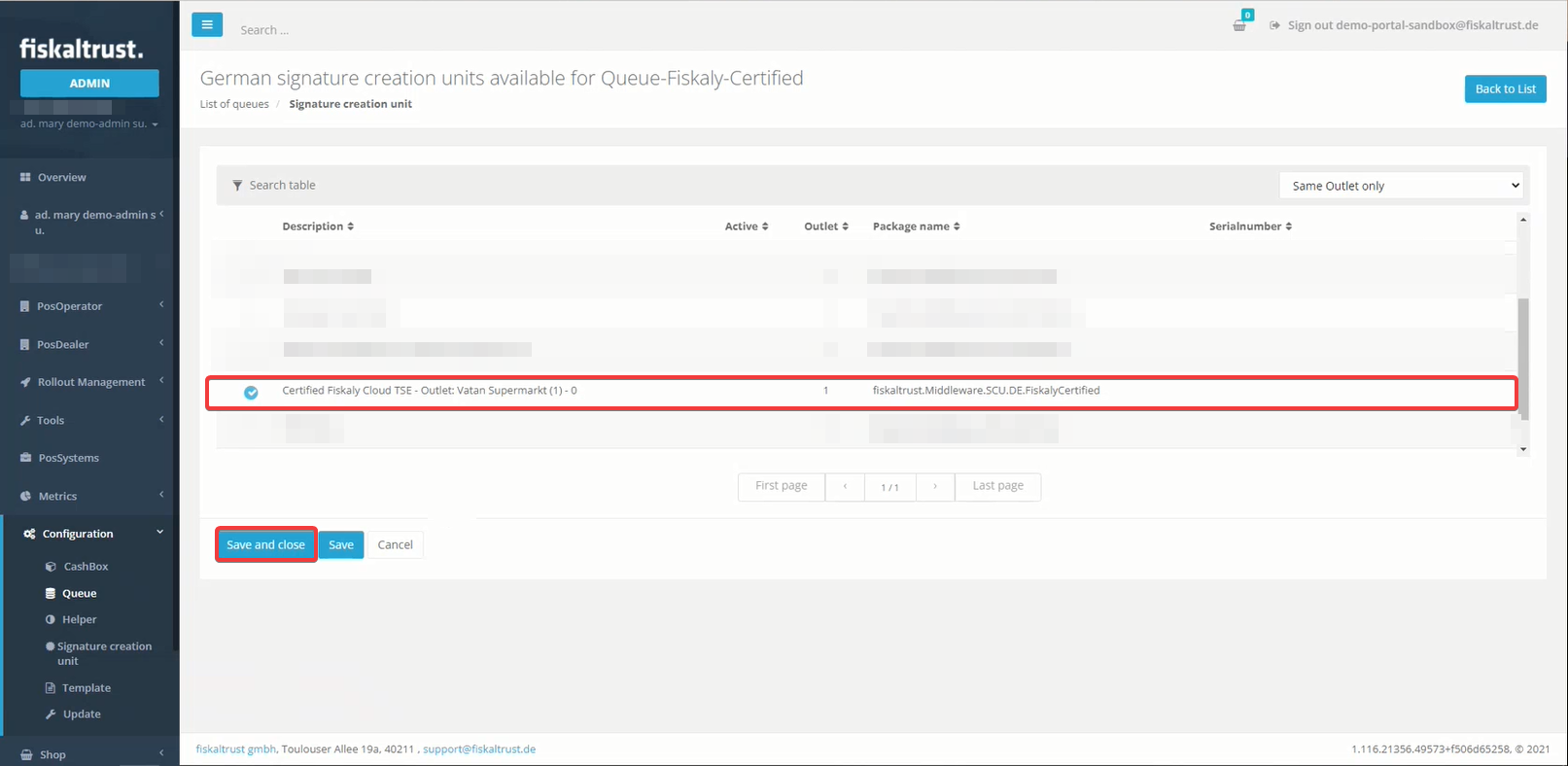
Bu işlemimizde oluşturduğumuz Queue ile imza ürününü birleştireceğiz. Oluşturduğunuz imza ürününü seçin ve ‘Save and close’ butonuna tıklayın.
3.CASHBOX OLUŞTURMA VE AYARLARI
İmza ürününüzü ve ‘Queue’ yapınızı oluşturduktan sonra ‘Cashbox’ oluşturmalısınız. Bunun için;
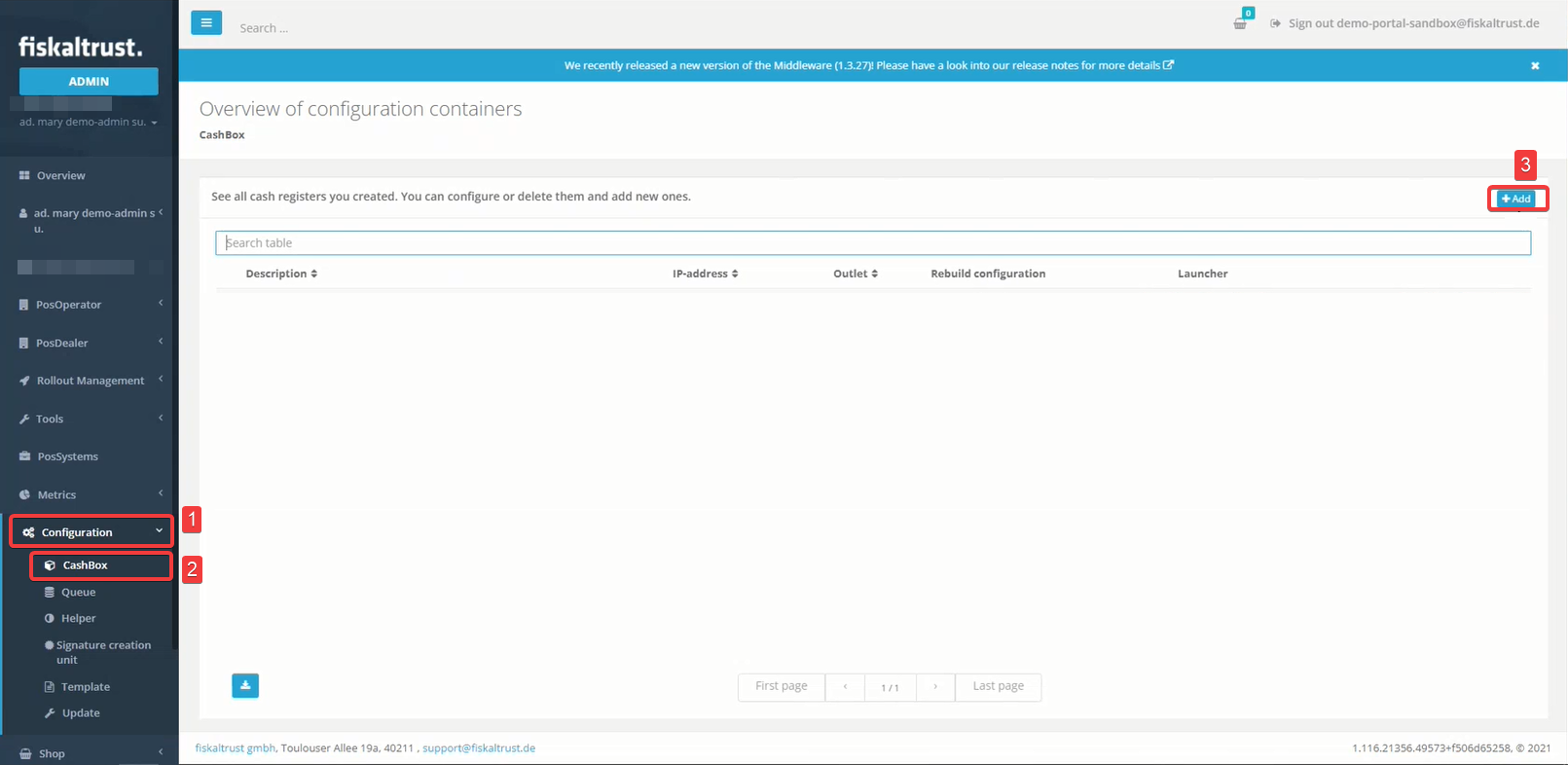
‘Configuration -> CashBox’ yolunu izleyip ‘Add’ butonuna tıklayın.
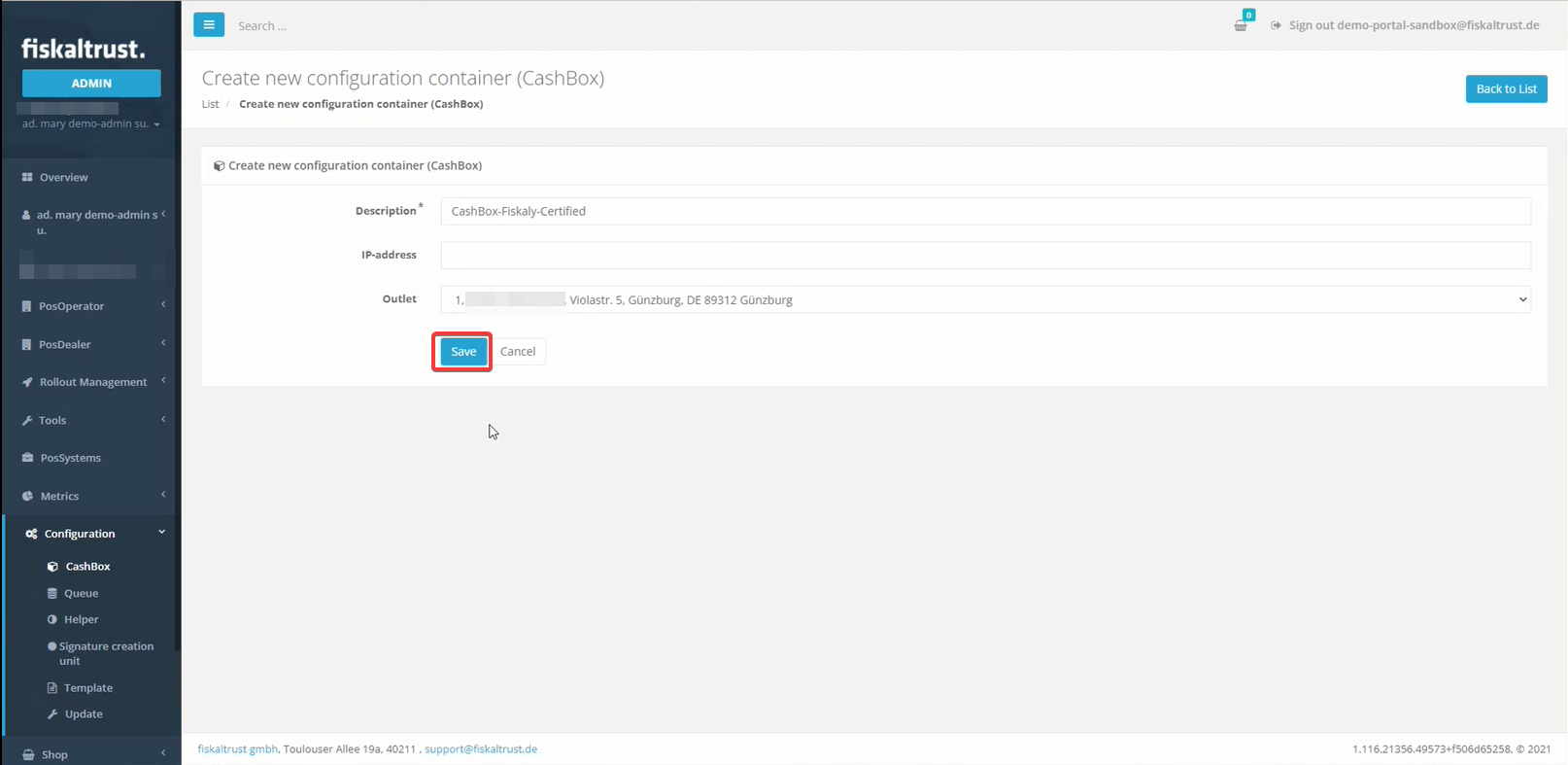
Açılan pencerede ‘Description’ alanına Cashbox’ın hangi isimle gözükeceğini girin ve oluşturduğumuz Outlet’i seçin.’Save’ butonuna basın.
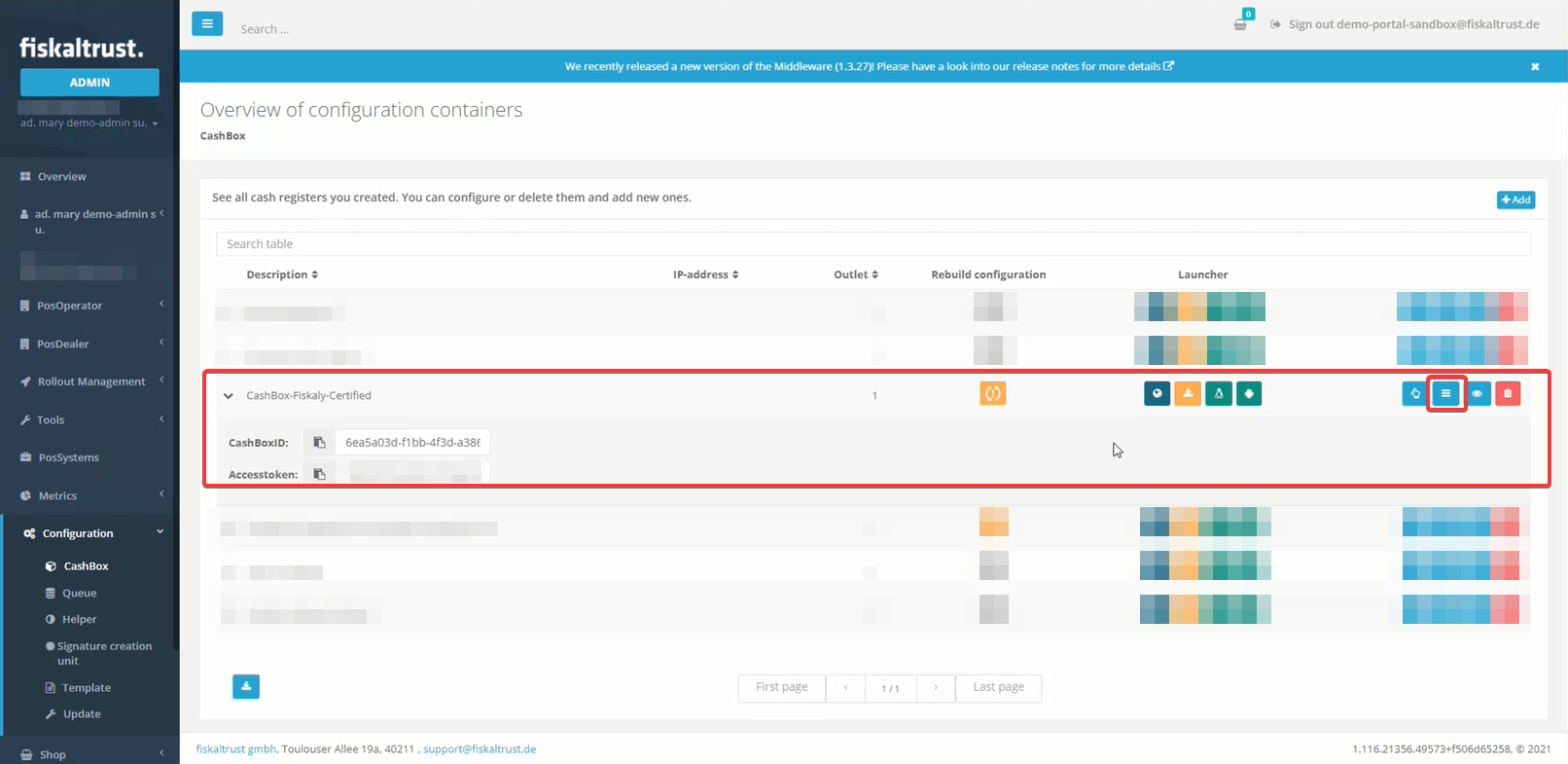
Kayıt ettikten sonra oluşturduğunuz Cashbox’ı görebilirsiniz. Buradan görseldeki butona tıklayın.
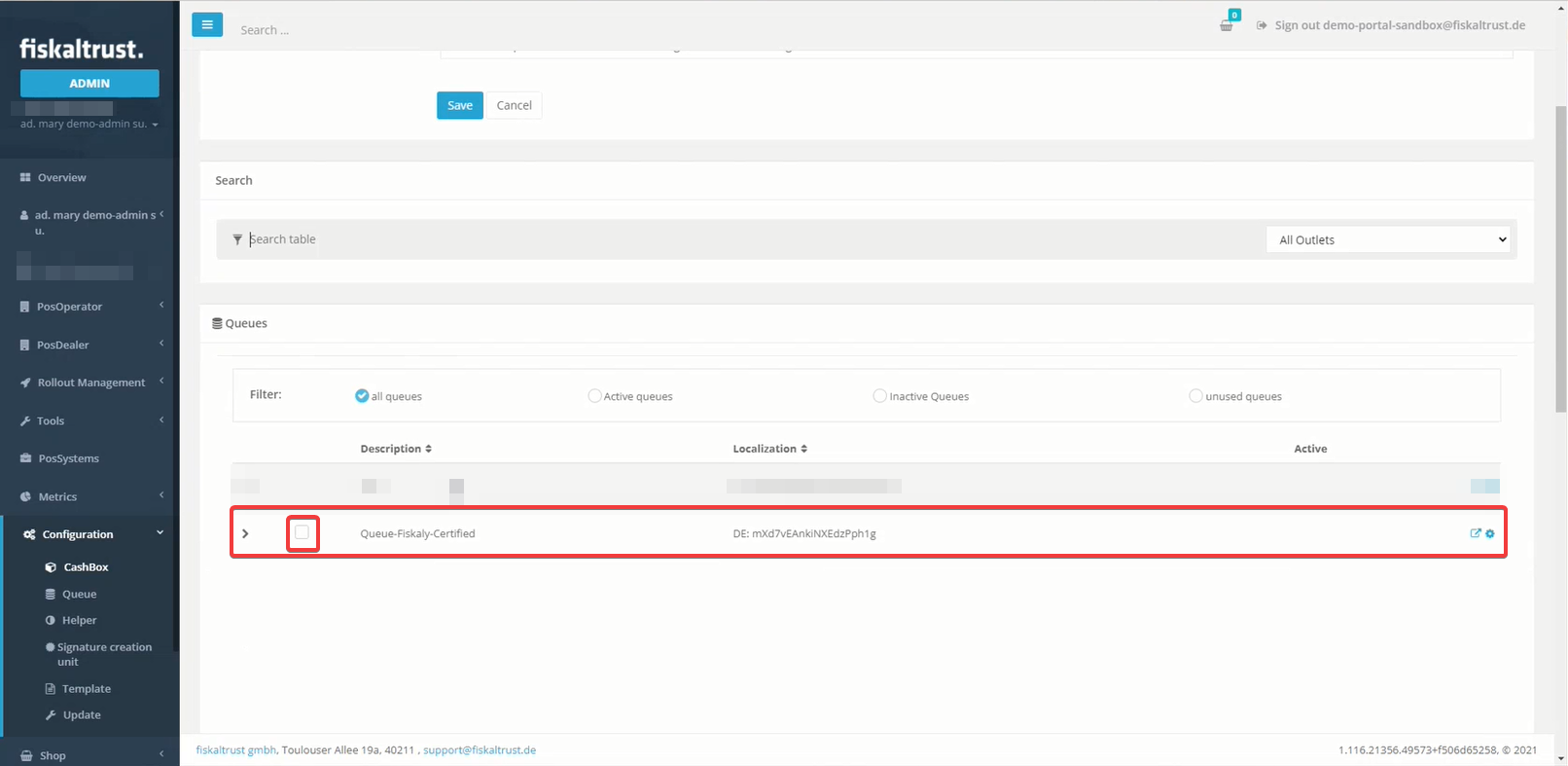
Burada yapacağımız işlem oluşturduğumu Queue ve SCU’yu Cashbox’a bağlamak. İlk olarak oluştuduğunuz Queue’yi seçin. Sayfayı takip edin ve oluşturduğunuz SCU’yu seçin. Queue ve SCU’yu seçtikten sonra ‘Save’ butonuna basın.
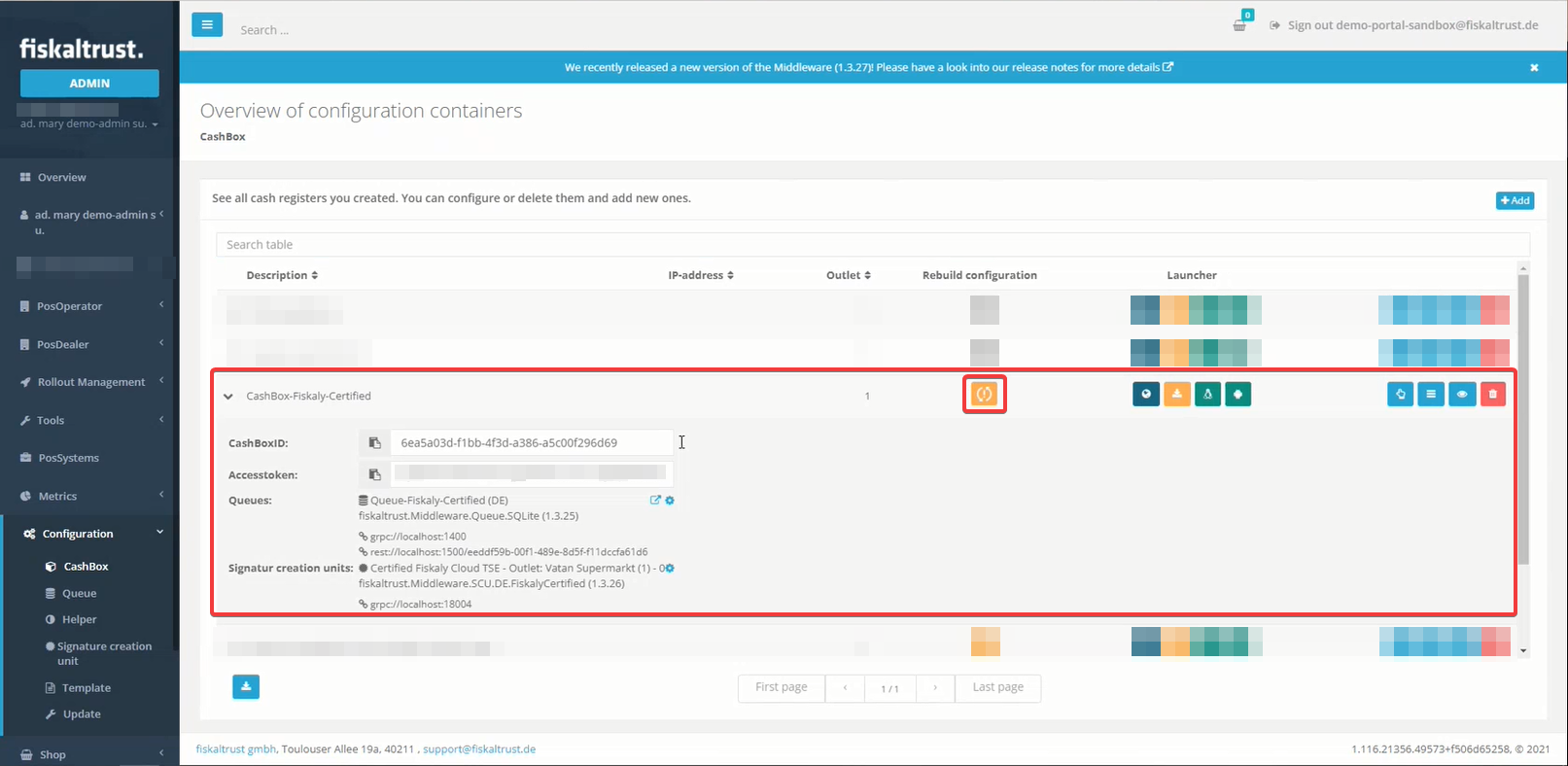
Bağlantı işlemini gerçekleştirdiğinizde ekrandaki sarı butona tıklayın ve Cashbox’ı aktif edin. Eğer imza ürününüz bir donanım ürünü olarak sipariş ettiyseniz, yine bu ayarlarda sarı butona bastıktan sonra hemen sağındaki butona tıklamanız ve cash box’ın komut sistemini indirmeniz gerekmektedir. Bulut sisteminde böyle bir işleme gerek yoktur.
4.Wolvox 9 Market Otomasyon Programı Ayarları
Fiskaltrust üzerinden tüm işlemlerinizi tamamladınız. Entagrasyon işlemine geçmeden önce Kontrol Panelinizi açın.
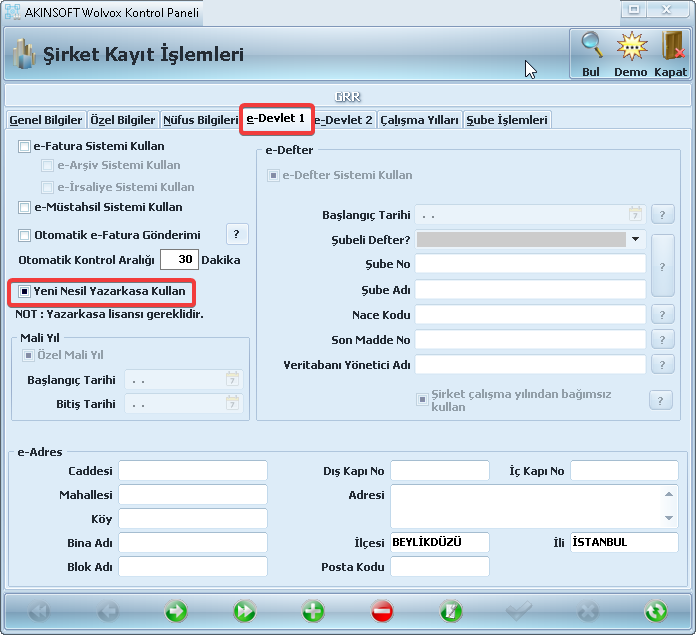
Kontrol Panelinizi açtığınızda ‘Yetklili->Şirket Kayıt İşlemleri’ bölümünden ilgili şirketi seçip ‘E-Devlet 1’ sekmesinden ‘Yeni Nesil Yazarkasa Kullan’ seçeneğini işaretleyin. Şube sisteminiz varsa kullanmak istediğiniz şubelerde de aktif etmeniz gerekir.
Hızlı satış veya Restaurant programınıza entegrasyonunuzu tamamlamak için Wolvox 9 Market Otomasyonu proramımızı açın. Kullanıcı adınız ve şifrenizi girdikten sonra çıkan ekrandan;
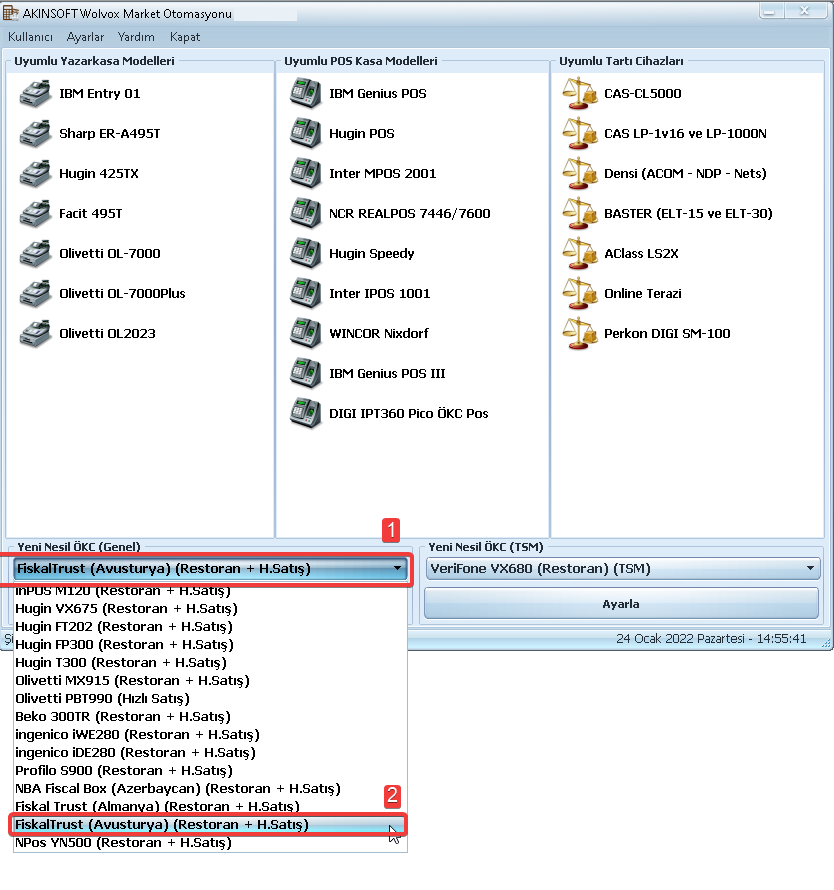
‘Yeni nesil ÖKC(Genel)’ menüsünden ‘FiskalTrust (Avusturya) (Restoran + H.Satış)’ seçeneğini seçin ve hemen altındaki ‘Ayarla’ butonuna tıklayın.
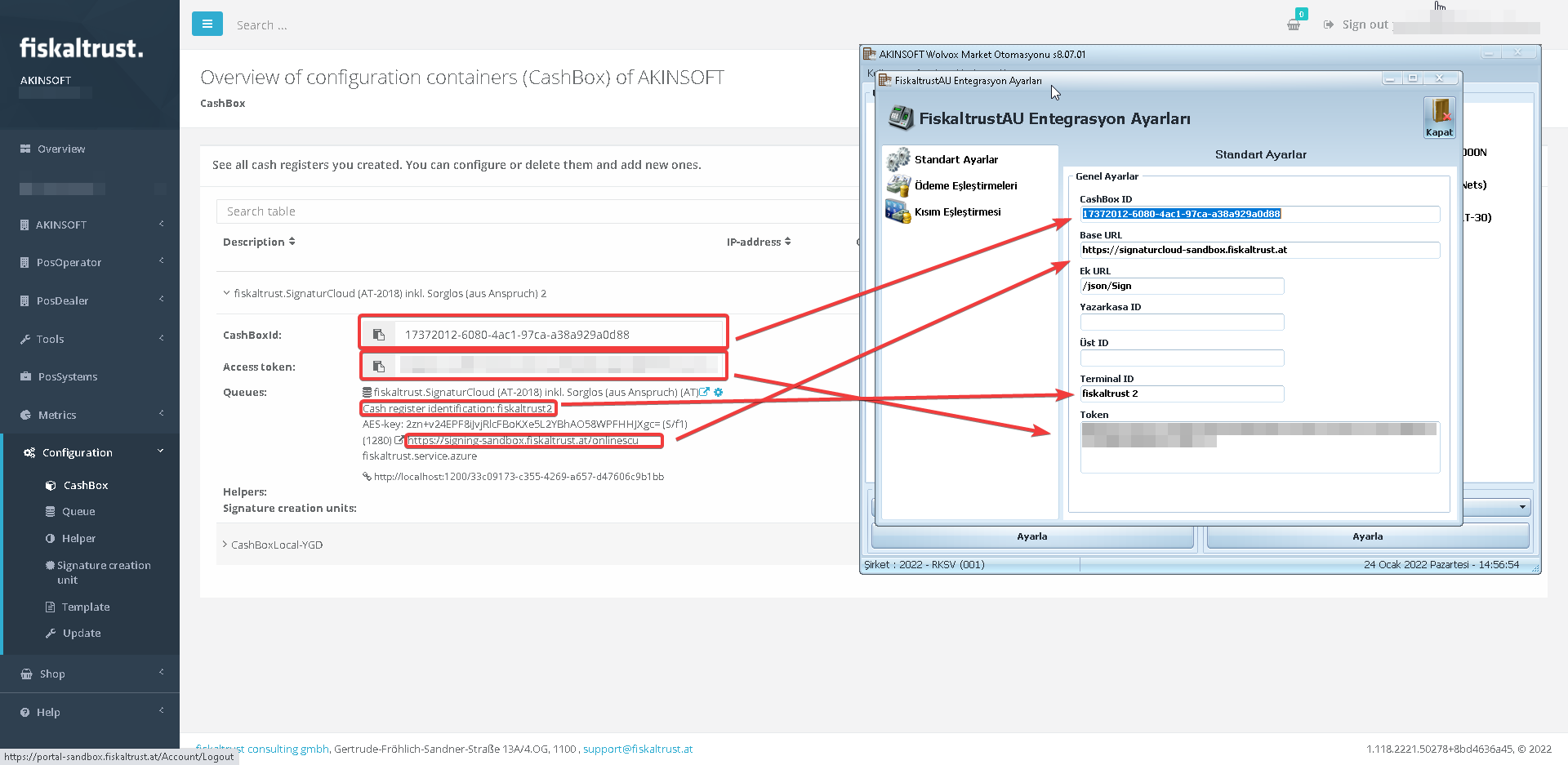
FiskalTrust arayüzünde ‘CashBox’ bilgilerinizi görselde gözüktüğü gibi düzenleyin. ‘Ek URL’ bölümünü /json/Sign olarak düzenleyin.
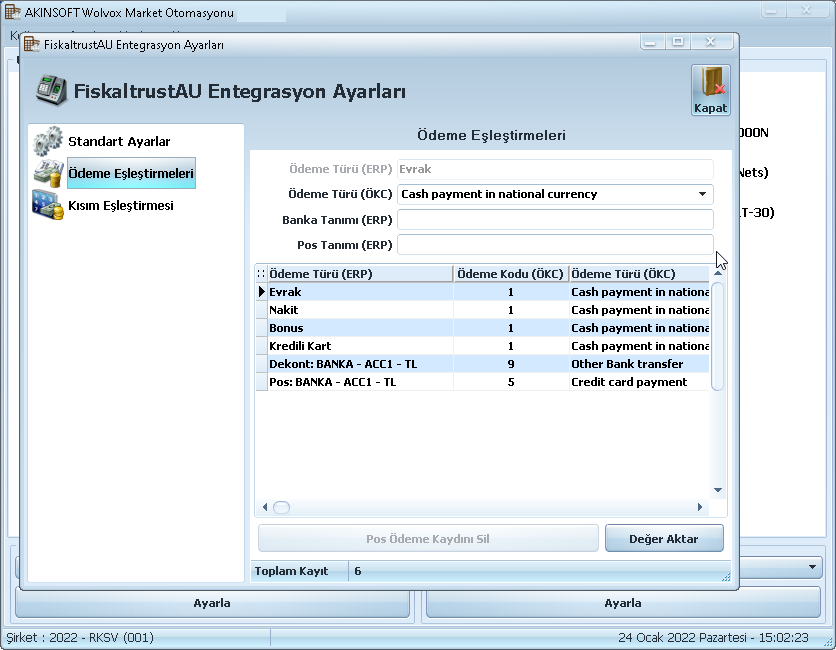
Ödeme eşleştirmede bir problem yaşarsanız. ‘Ödeme Eşleştirmeleri’ alanından kontrol sağlayıp değişiklik yapabilirsiniz.
Tüm işlemleri yaptıktan sonra Wolvox 9 Market Otomasyonu programımızı kapatabilir. Hızlı Satış veya Restaurant programımızı açabilirsiniz.
- Wolvox 9 HIZLI SATIŞ VE RESTAURANT İLE KULLANIM
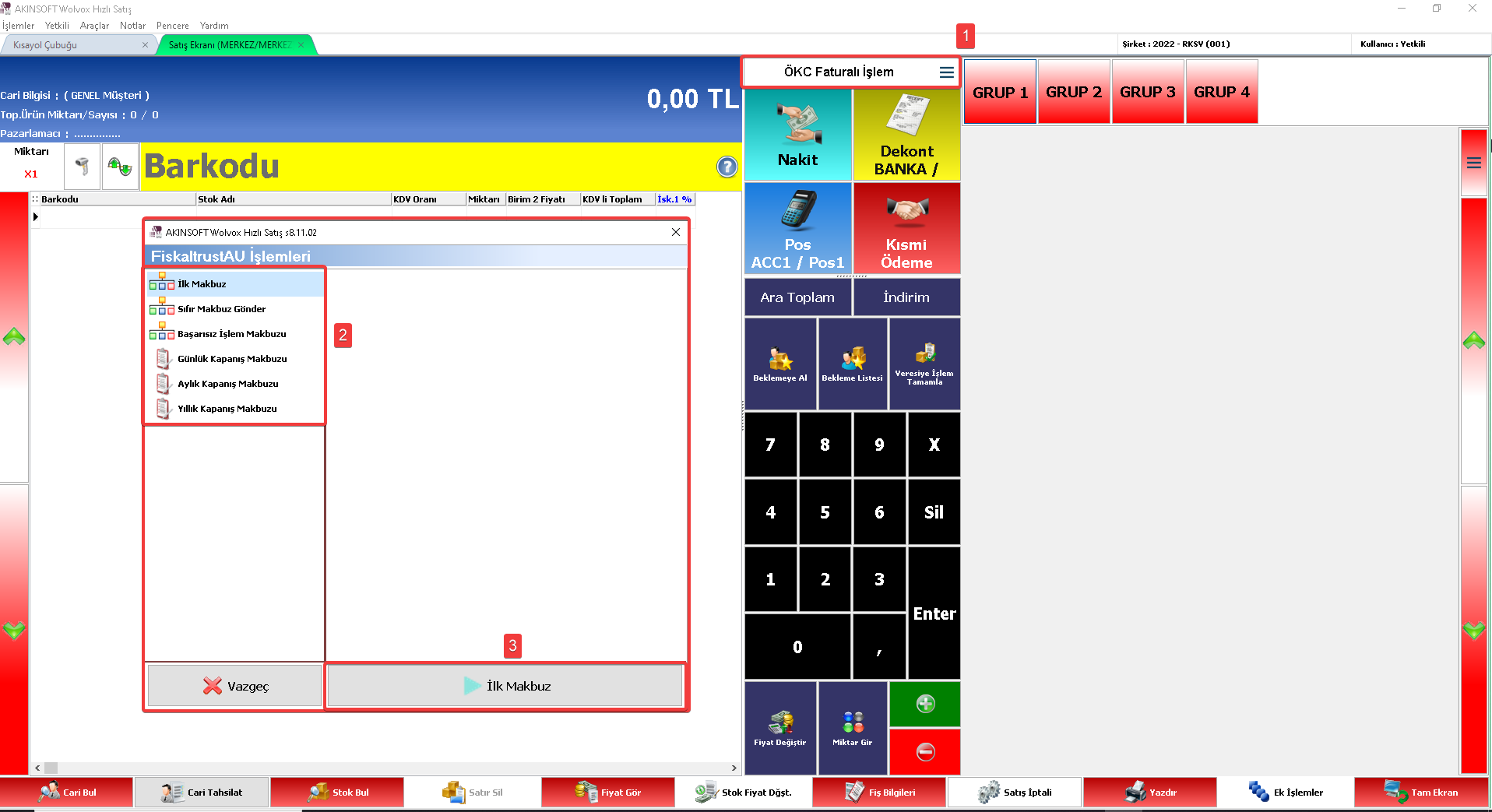
Hızlı Satış programımızda özel makbuzlar ‘ÖKC Faturalı İşlem’ sekmesinden kesilebilirsiniz. ‘ÖKC Faturalı İşlem’ butonuna tıkladığınızda açılan pencerede özel makbuzların listelerini görebilecek ve istediğin bir makbuzu tıklayıp daha sonrasında görselde 3 adımdaki gibi butona basarak kesme işlemini gerçekleştirebilirsiniz.
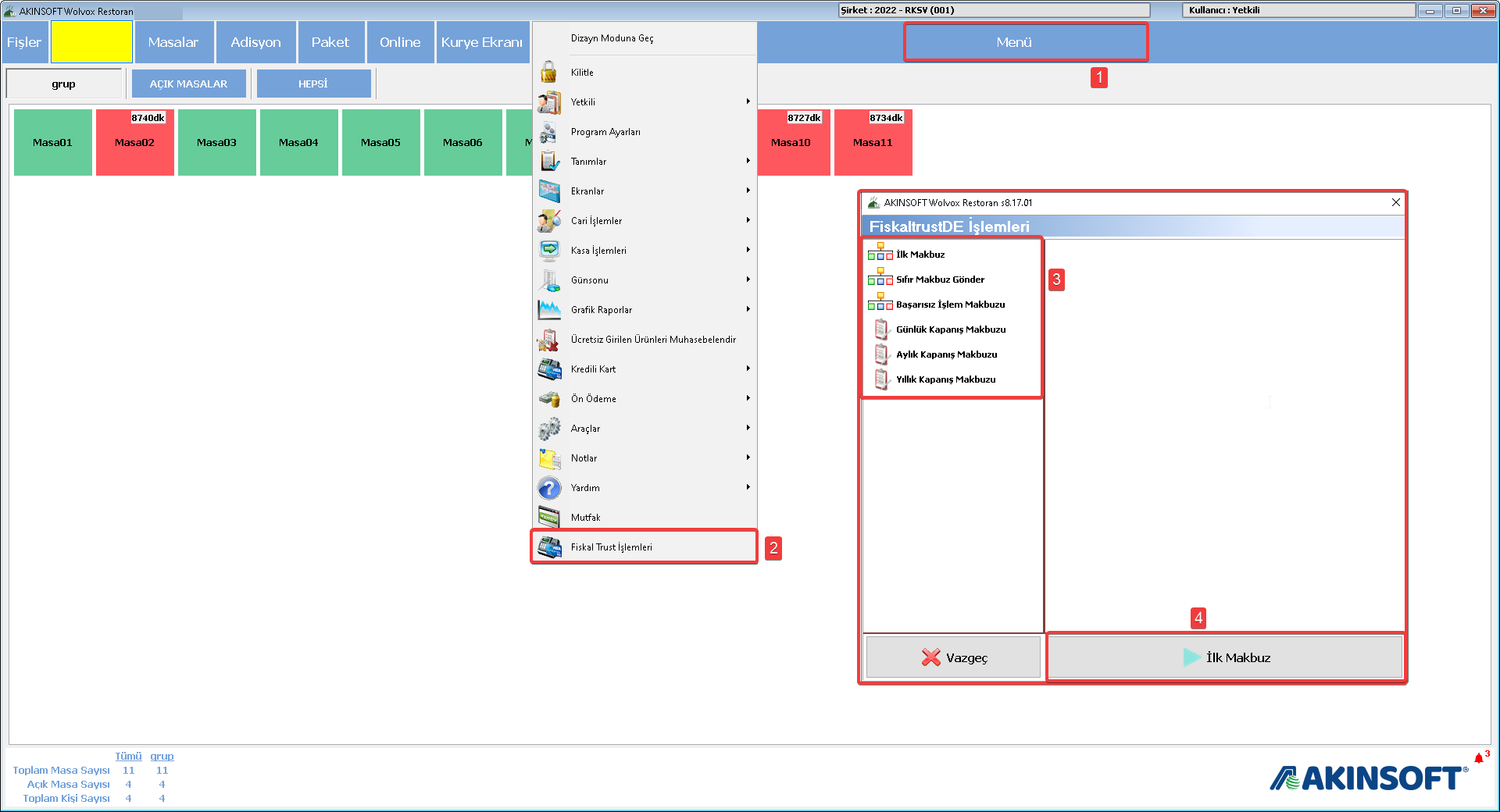
Restaurant programımızda ‘Menü-> Fiskal Trust İşlemleri’ yolunu izlediğimizde çıkan ekrandan kesmeyi istediğiniz özel raporu seçip görseldeki 4 nolu adımdaki butona basabilirsiniz.
Günlük satışlarınızın onaylanması için standart program kullanımının haricinde bir işlem yapmanıza gerek yoktur.
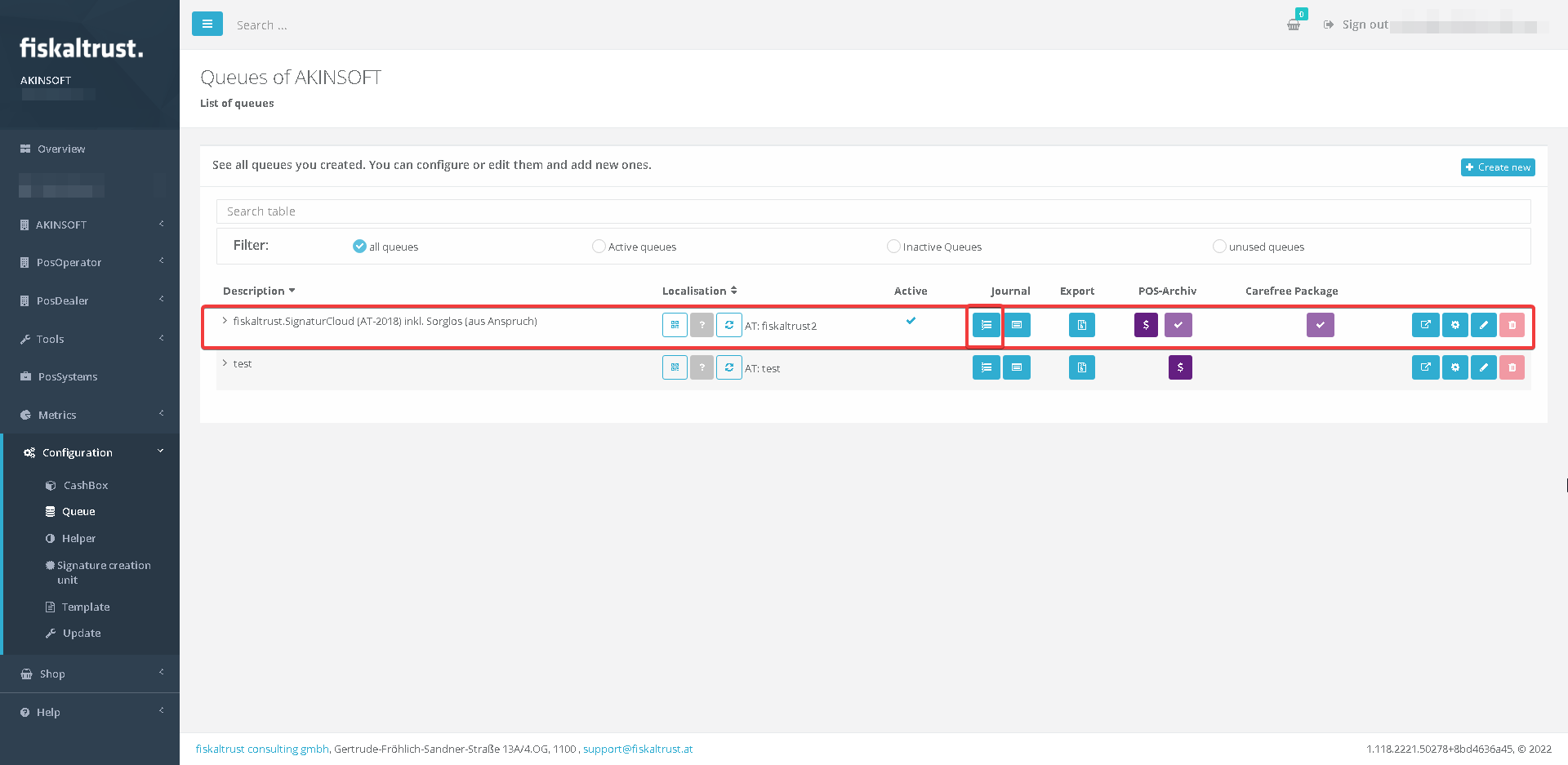
Satışlarınız ve kestiğini özel makbuzları FiskalTrust arayüzünden ‘Configuration->Queue’ tıklayın. Çıkan ekranadan;
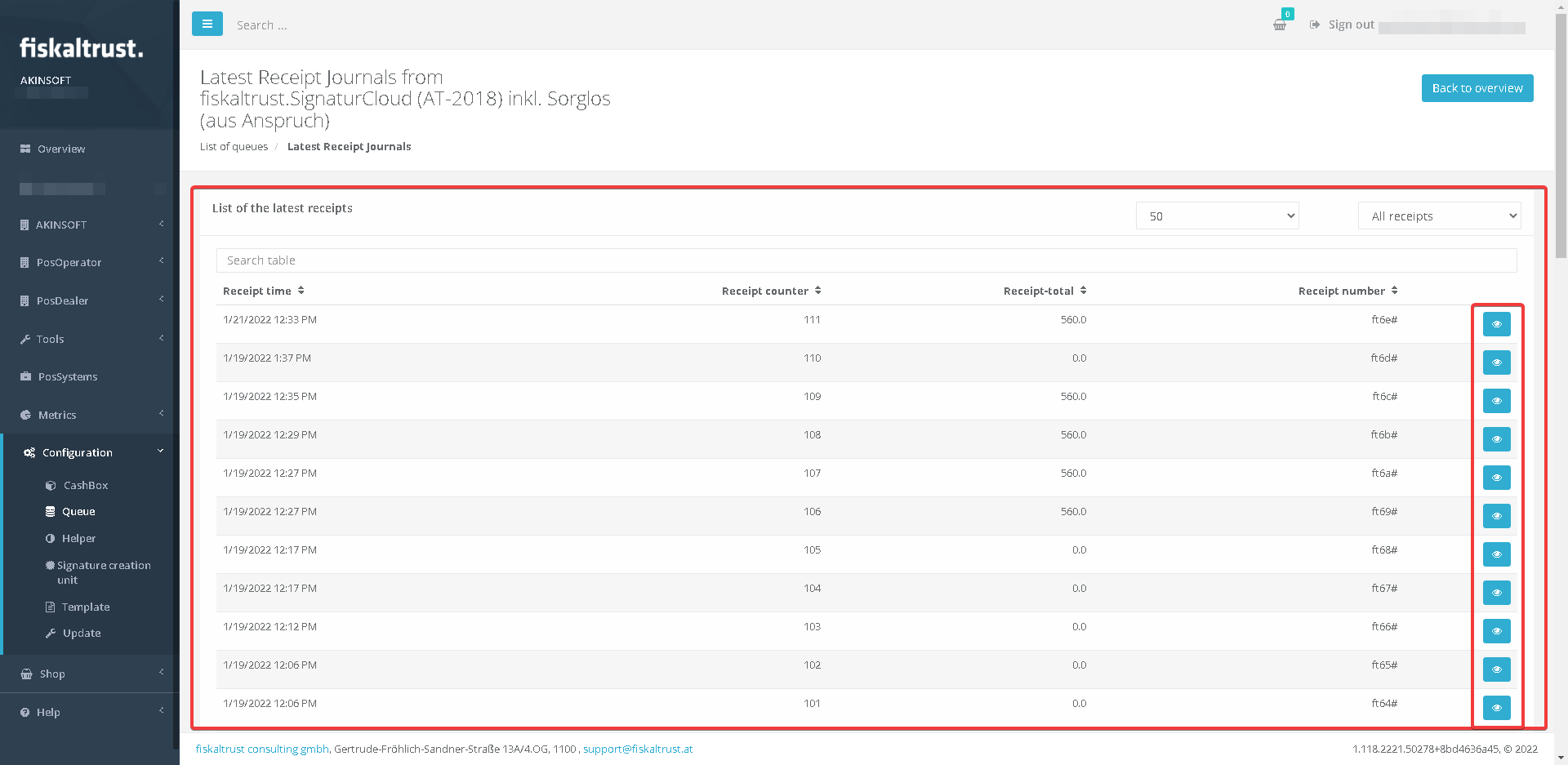
Bu ekranda satışlarınızı ve özel makbuzlarınızı görebilirsiniz. Her satırın yanındaki butona tıklarsanız fiş içeriğini görebilirisiniz.
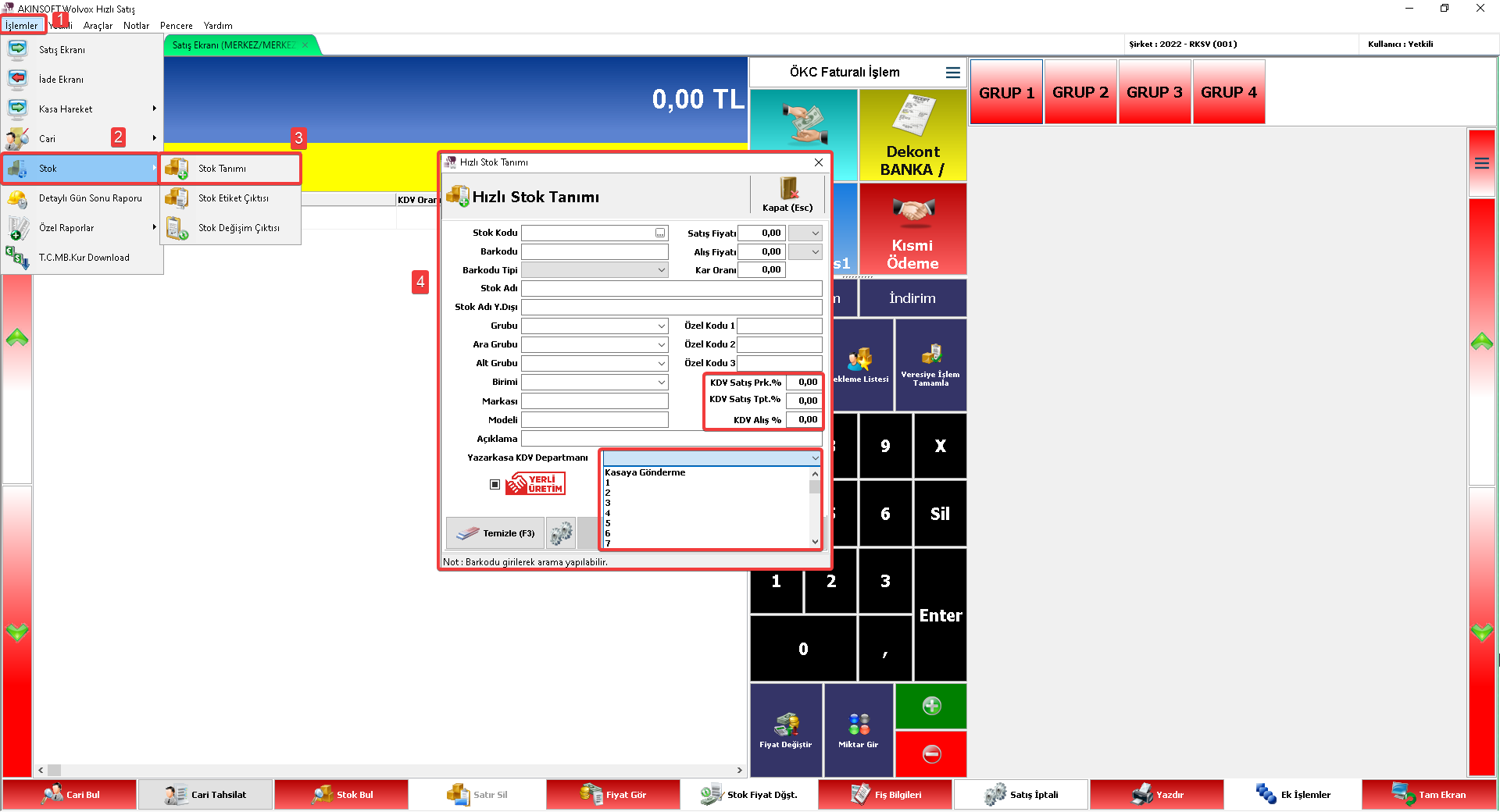
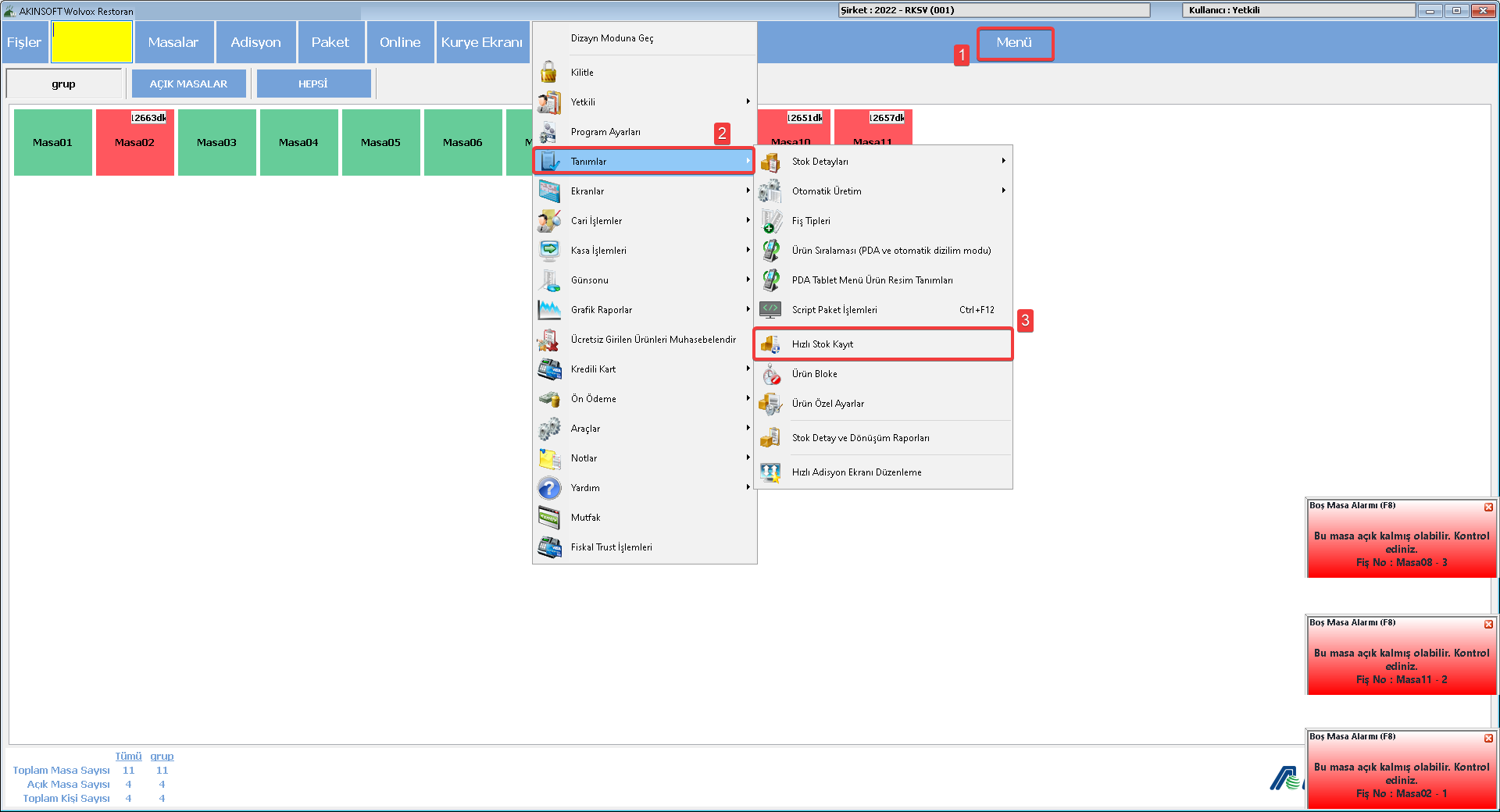
Son olarak stok tanımlarınızı ERP(Hızlı Stok Tanımı) programımız üzerinden tanımlayabileceğiniz gibi Hızlı Satış ve Restaurant programlarımızdan da tanımlayabilirsiniz. Ürün tanımlarken dikkat etmeniz gereken tek konu vergi oranlarıdır. Ürün tanımlarken girdiğiniz KDV oranını FiskalTrust data structures makalesinden karşılaştırarak o orana uygun değeri Yazarkasa KDV Deparmanını menüsünden seçmelisiniz. En çok kullanılan vergi oranlarına göre örnekler;
| KDV(%) | Yazarkasa KDV Departmanı |
| %10 | 1 |
| %13 | 2 |
| %20 | 3 |
| %0 | 5 |
Diğer özel değerlere ulaşabilmek için tıklayın.