


1.Karekod Oluşturma ve Karekoddan Veri Transfer İşlemleri
Karekod, normal barkod sisteminden farklı olarak içerisinde birden fazla veriyi barındıran ve karekod barkod okuyucular tarafından çözülebilen barkod tipidir. WOLVOX ERP programında fatura, irsaliye ve sipariş modülleri karekod sistemini desteklemektedir. Karekod içerisinde düzenlenen evrağa ait evrak numarası, tarihi, vadesi ve stok hareket bilgilerini içermektedir. WOLVOX ERP programında karekod eklenerek yazdırılmış bir fatura, irsaliye veya sipariş formunu yine WOLVOX ERP programı kullanan farklı bir işletmeye gönderdiğinizde evrak içerisindeki verileri tek tek girmeye gerek duymadan karekod okuyucu ile okutarak içerisindeki verilerin seri bir şekilde aktarılmasını sağlayabilirsiniz. Bu özellik ciddi anlamda veri girişini hızlandırarak iş yükünü hafifletmektedir. Özellikle iade faturası düzenlemelerinde iade edilen faturaya ait bilgileri tek işlemle aktarma avantajını sağlamaktadır.
2. KULLANIMI
WOLVOX ERP programında karekod sistemini aktif edebilmeniz için yapmanız gereken işlemler sırası ile aşağıdaki gibidir.
2.1. Cari Kart Kaydı
Cari kart kaydı üzerinde ‘Hesap Bilgileri’ sekmesine gelerek ‘Karekod Transfer’ alanından yok, barkod, stok kodu veya tedarikçi stok kodu seçimlerinden birinin yapılması gerekmektedir.
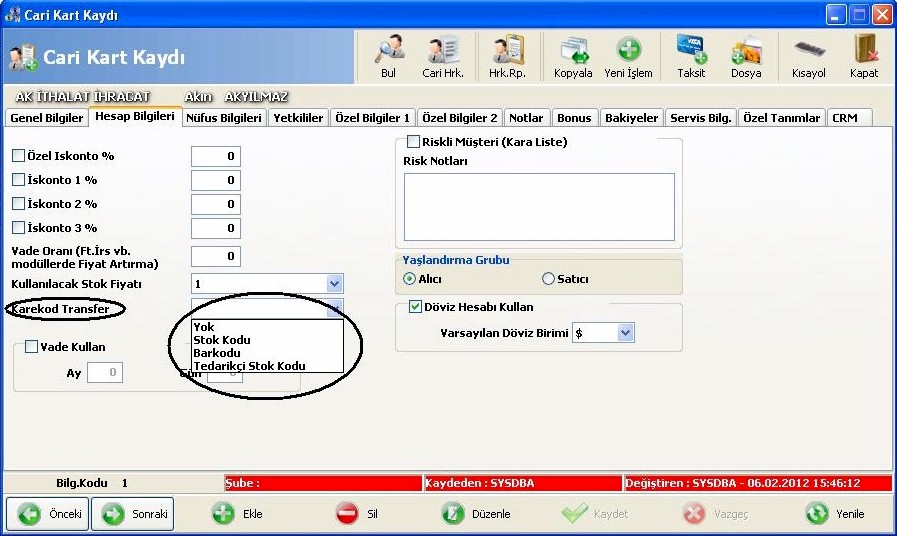
Stok Kodu Seçeneği: Cari kartınızın üzerinde karekod transfer tipini ‘Stok Kodu’ seçmişseniz bu carinize ait düzenlediğiniz fatura, irsaliye ve siparişlerde oluşturulan karekod barkoduna ilgili evrakların hareket alanına eklediğiniz stoklarınızın stok kodunu karekod içerisine ekleyecektir. Bu seçeneğe göre oluşturduğunuz fatura, irsaliye ve siparişlerinizin karşı tarafta karekod barkodunu okuttuğunda oluşturulan programdaki stok kodlarına göre stok sorgulaması yapacaktır.
Barkodu Seçeneği: Cari kartınızın üzerinde karekod transfer tipini ‘Barkodu’ seçmişseniz bu carinize ait düzenlediğiniz fatura, irsaliye ve siparişlerde oluşturulan karekod barkoduna ilgili evrakların hareket alanına eklediğiniz stoklarınızın barkodunu karekod içerisine ekleyecektir. Bu seçeneğe göre oluşturduğunuz fatura, irsaliye ve siparişlerinizin karşı tarafta karekod barkodunu okuttuğunda barkod numaralarına göre stok sorgulaması yapacaktır.
Tedarikçi Stok Kodu: Cari kartınızın üzerinde karekod transfer tipini ‘Tedarikçi Stok Kodu’ seçmişseniz bu carinize ait düzenlediğiniz fatura, irsaliye ve siparişlerde oluşturulan karekod barkoduna ilgili evrakların hareket alanına eklediğiniz stoklarınızın tedarikçi bilgilerinde yer alan stok kodlarını karekod içerisine ekleyecektir. Bu seçenekte amaç oluşturduğunuz fatura, irsaliye ve siparişlerinizin karşı tarafta karekod barkodunu okuttuğunda kendi stok kartları içerisinden sorgulama yapmasını sağlamaktır.
2.2. Genel Ayarlar
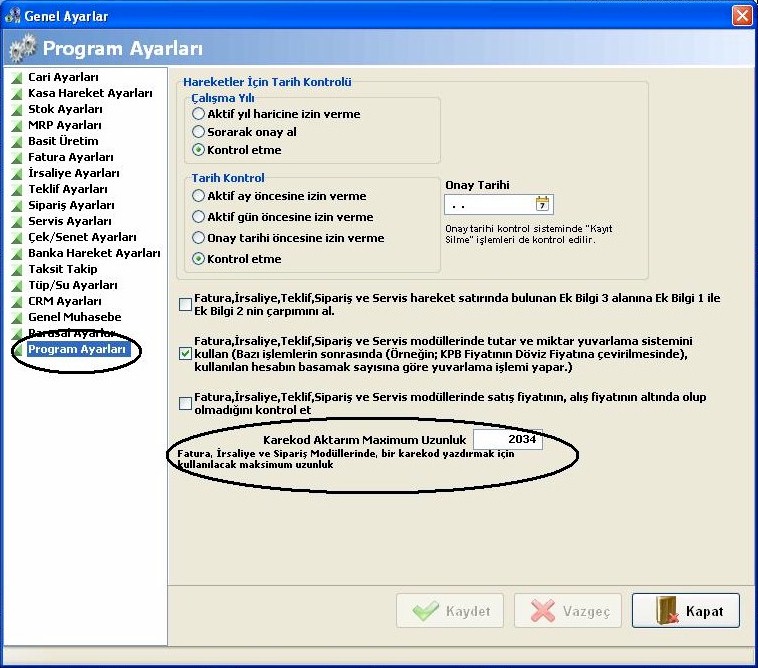
Karekodları yazdırırken kullanacağınız maksimum uzunluk değerini yani karekodun kaplayacağı maksimum karakter değerini genel ayarlardan belirleyebilirsiniz. Bunun için ‘Yetkili’ menüsünden ‘Genel Ayarlar’ alanına geliniz. ‘Program Ayarları’ alanında yer alan ‘Karekod Aktarım Maksimum Uzunluk’ alanına oluşturulan bir karekodun saklanacağı maksimum uzunluk değerini yazınız (Standart olarak maksimum veri değeri 2392 gelmektedir.).
2.3. Tasarım İşlemleri
Fatura tasarımınıza karekod eklemesi yapabilmeniz için fatura tasarımınızı açınız. Yukarıda yer alan ‘DB Bağlantılı Karekod Ekle’ butonuna basınız.
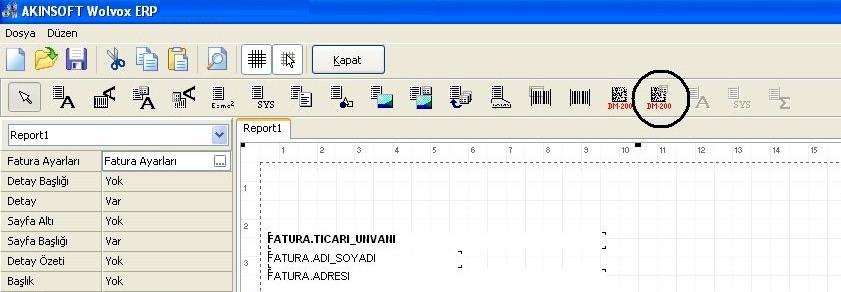
Karekodu eklemek istediğiniz alana yerleştiriniz. Alanı tasarımınıza uygun gelecek şekilde genişletebilirsiniz. Daha sonra tablo alanından ‘Fatura Raporları’ ‘Fatura Yazdırma Karekod’ seçimini yapınız.
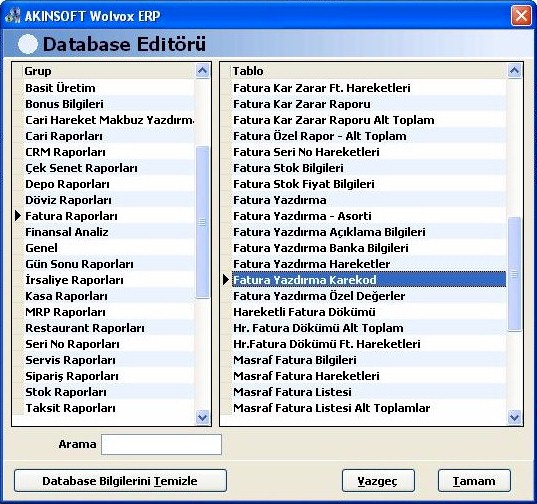
Alan kısmına gelerek ‘Karekod’ açıklamasını seçiniz. Eklemiş olduğunuz karekodu ön izleme yaparak kontrol edebilirsiniz. Karekod alanı fatura tasarımınız için büyük geliyorsa ve tamamını sığdırmak istiyorsanız tasarım üzerinde yer alan ‘Modül’ değerini değiştirebilirsiniz. Modül değeri varsayılan olarak 5 gelecektir. Karekod fatura içeriğine göre boyut değiştireceğinden bu rakamı fatura içeriğinizin olabilecek en fazla değerini baz alarak belirleyebilirsiniz.
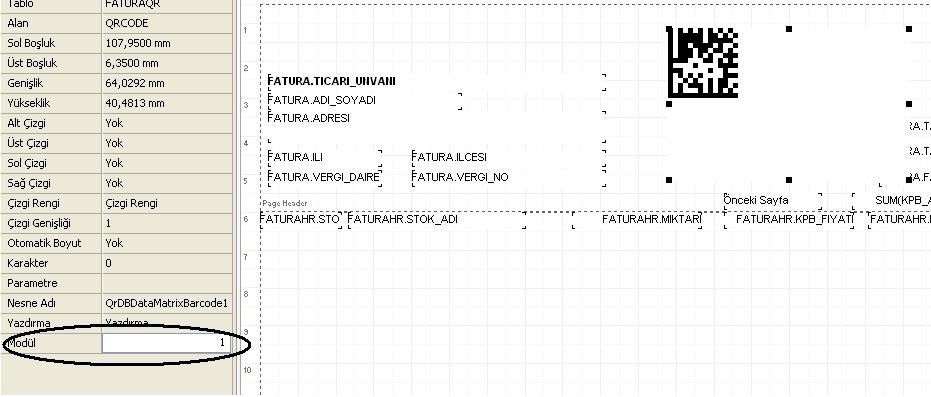
Bu işlem sonrasında karekod sistemi kullanıma hazırdır.
Not-1: Eğer fatura içeriğindeki ürün sayısı fazla ve tek bir karekod içerisine sığmayacak şekilde ise, yan yana birden fazla karekod eklemesi yapabilirsiniz. Yan yana birden fazla karekod ekleme işlemi için, birden fazla karekod eklemesi yaparak tasarım içerisindeki ‘Karakter’ alanına ilk karekod için 1, ikinci karekod için 2 ve eklediğiniz her karekod için 1 değer arttırabilirsiniz.
Not-2: İrsaliye ve sipariş tasarımlarınıza aynı mantıkta karekod eklemesi yapabilirsiniz.
2.4. Karekod dan Veri Çekmek
Oluşturduğunuz karekodlardan veri çekebilmeniz için yeni bir fatura, irsaliye veya sipariş formu açınız. Form içerisinde yer alan ‘İşlemler’ alanına geliniz. ‘Karekoddan Veri Al’ butonuna basınız. Karşınızda ‘Karekod Transfer’ ekranı açılacaktır.
‘Karekod’ alanına oluşturduğunuz karekodu okutunuz.
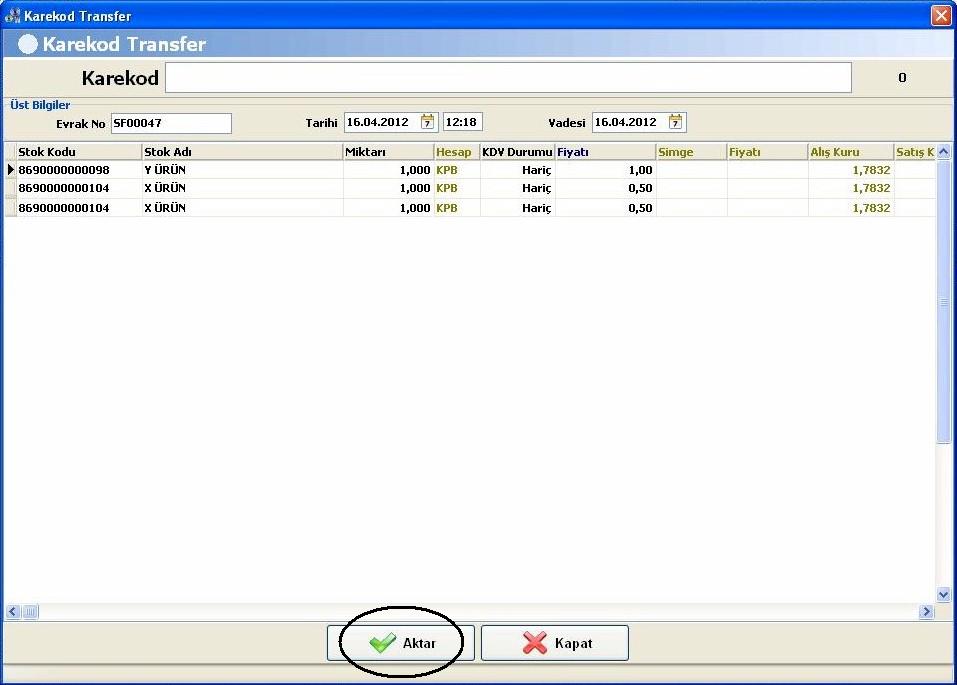
Veri içeriğine bağlı olarak oluşturulan karekod bilgisi hızlı bir şekilde ekranınıza gelecektir. Dilerseniz evrak no, tarih, saat ve vade bilgisini manuel olarak değiştirebilirsiniz. ‘Aktar’ butonuna basarak aktarım işleminizi tamamlayabilirsiniz.