


BEKO 300TR TOKEN RESTORAN & HIZLI SATIŞ ENTEGRASYONU
- Entegrasyonu kullanabilmeniz için lisansınızda Yazarkasa modülü olması, Restoran programı için sürümünün minimum 9.03.13, Hızlı Satış için program sürümünün minimum 9.03.09 ve Yazarkasa programı için sürümünün minimum 9.03.04 gerekmektedir.
1) Entegrasyon Öncesi
NOT: Entegrasyon öncesine ait daha detaylı bilgi içeren Beko dokümanı için makale sonunda bulunan ekteki dokümanı inceleyebilirsiniz.
Beko İletişim Bilgileri;
musterientegrasyon@tokeninc.com
Üyelik ve ödeme işlemleri ÖKC kullanıcısı tarafından kendi işletme bilgileriyle yapılmalıdır. Entegrasyonun sorunsuz çalışması için paketin doğru link üzerinden satın alınması gerekir.
Cihaz temin etme işlemi gerçekleştikten sonra cihaz montaj işlemi denilen malileştirme, EKU ve banka tanımlarının yapılması gerekmektedir. Bu işlemler tamamlanmadıysa cihaz tedarikçiniz ile görüşüp servis yönlendirmesi sağlamasını istemelisiniz. Tüm tanımlamalar yapıldığında https://appstore.tokeninc.com/urunler/25603dd2-348b-40b2-b3d4-787f80b50090 adresinden entegrasyon paketini AKINSOFT Wolvox Restoran Kablosuz seçeneğini seçerek sepetinize ekleyiniz. İlgili hizmeti cihaz başına yıllık alıyor olacaksınız.
Dilerseniz entegrasyon öncesi videoyu izlemek için buraya tıklayabilirsiniz.

- Ürünleri sepete ekledikten sonra “Sepeti Onayla” butonuna tıklar. Ödemeler cihaz başına yapılmaktadır.
- E-posta adresi ve telefon numarası ile üyelik oluşturur.
- *Sepeti onaylama adımından sonra “Üye Olun” butonuyla devam edilmelidir.
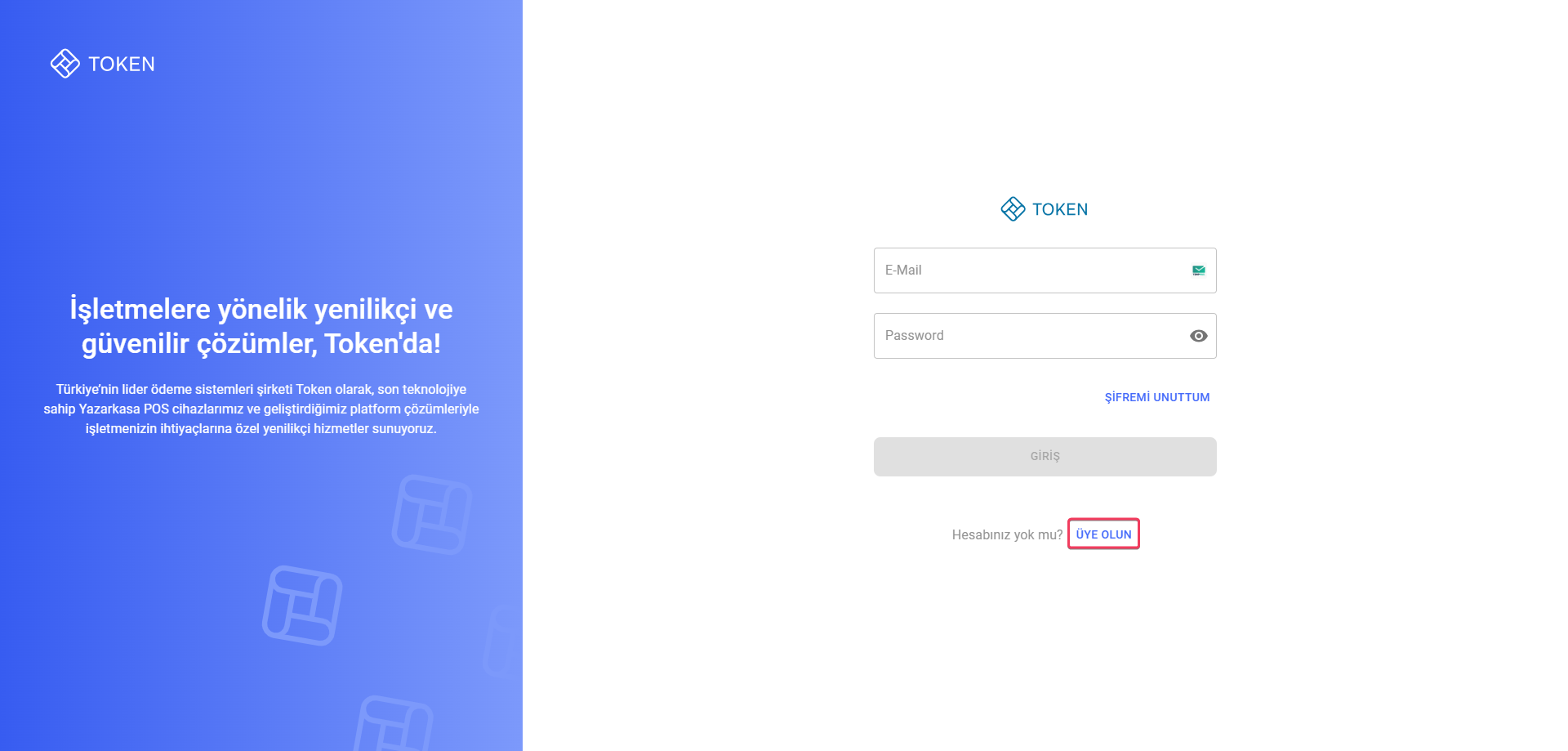
- E-posta adresine gelen doğrulama linki ile e-posta adresini doğrular.
- Üye girişi yaptıktan sonra işletme ve Beko cihaz bilgileriniz ilgili alanları doldurur. Cihaz bilgisi alanı doldurulurken cihazın arkasında yer alan Mali ID bilgisinin doğru girilmesi önemlidir.
- Faturanızın oluşturulabilmesi için firma bilgilerinizi doğru girdiğinizden emin olun.
- Mükellefin bilgisayarında onaylı ticari otomasyon uygulaması kurulu olması gerekir.
1. 300TR entegrasyon kablosunun USB ucu bilgisayarın USB portuna takıldıktan sonra diğer ucu şarj yuvasındaki RS232 soketine takılır.
2. 300TR cihazın adaptörü 220V prize takılır ve cihaz şarj yuvasına yerleştirilir.
3. Cihazda ‘’Harici Mod’’ seçeneği sistem yöneticisi tarafından açılmıştır. Bu özellik açıksa cihaz ekranında saatin sağ tarafında çerçeve ikonunun görülmesi gerekmektedir.

4. Cihazda MENÜ>AYARLAR>HARİCİ CİHAZ MODU menüsünden ‘’Harici Modu’’ seçeneği ‘’TokenX Connect’’ seçilir ve kaydedilir. Sonrasında Cihaz yeniden başlar.


5. Cihaz tarafında bu işlemler hazır olduktan sonra bilgisayara Driver uygulaması indirilir.Driver İndirme Programı Linki https://developer.tokeninc.com/token-developer-portal-1/x-platform/token-x-connect-wire/hizli-baslangic
6. Linke giriş yapıldığında X Platform-Entegrasyon sayfasında Hızlı Başlangıç seçildikten sonra çıkan ‘’TokenKabloluEntegrasyonYukleyici-1.3.zip’’ uygulaması indirilir.

7. Uygulama çalıştırılır ve Kurulum adımları aşağıdaki adımlara göre sırasıyla ilerletilir.
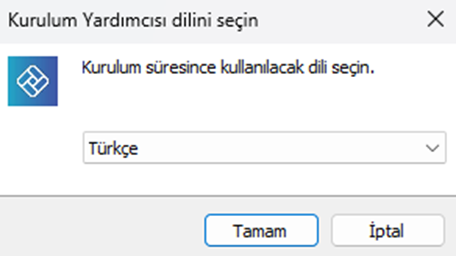
8. Kurulum Dili seçilir.
9. Cihaz türü seçilir. (300TR)
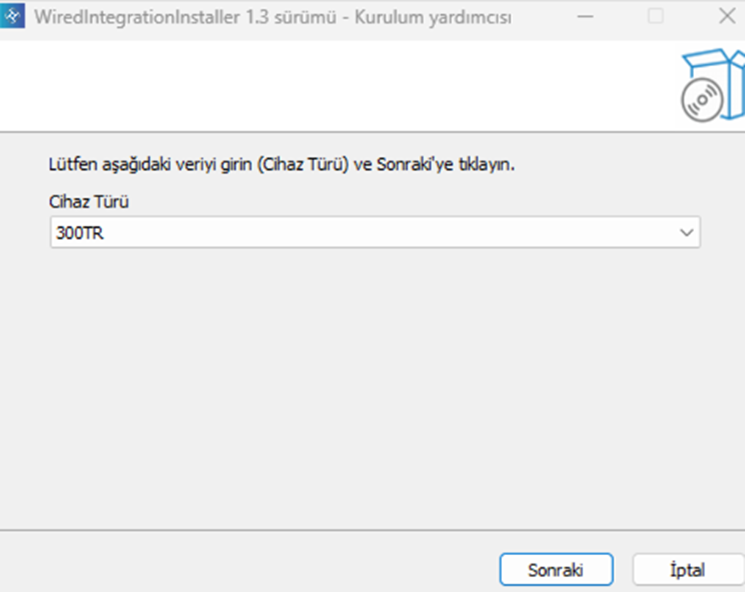
10. Bir sonraki adıma geçilir.
11. FTDI CDM Drivers ‘’Extract’’ seçilir.
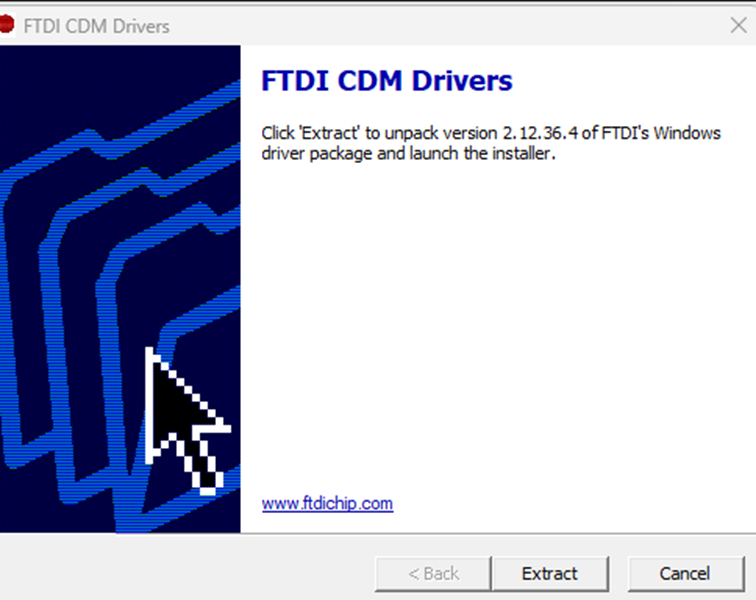
12. Yükleme sihirbazı ekranında Sonraki ile bir sonraki adıma geçilir.
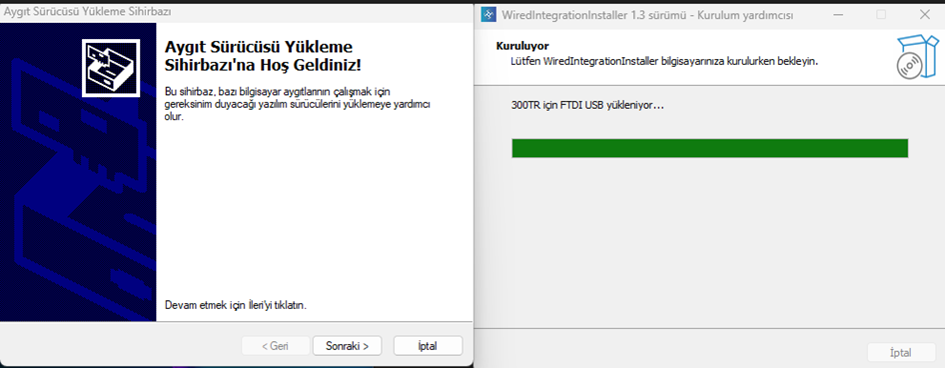
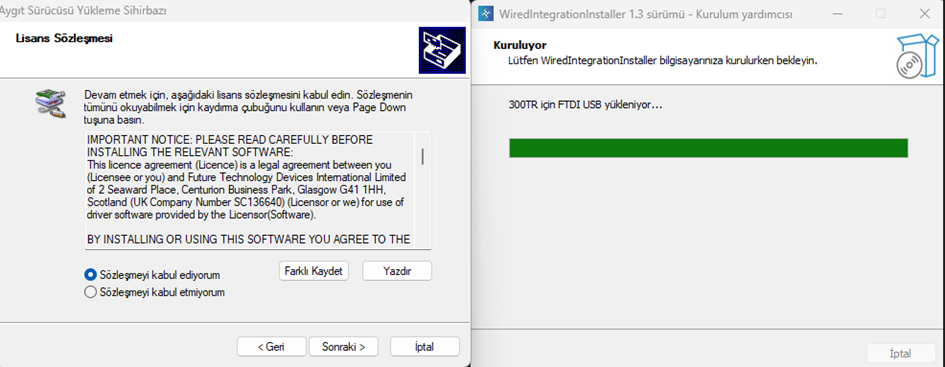
13. Lisans sözleşmesi kabül edilir.
14. Yükleme işlemleri tamamlandıktan sonra işlem sonlandırılır.
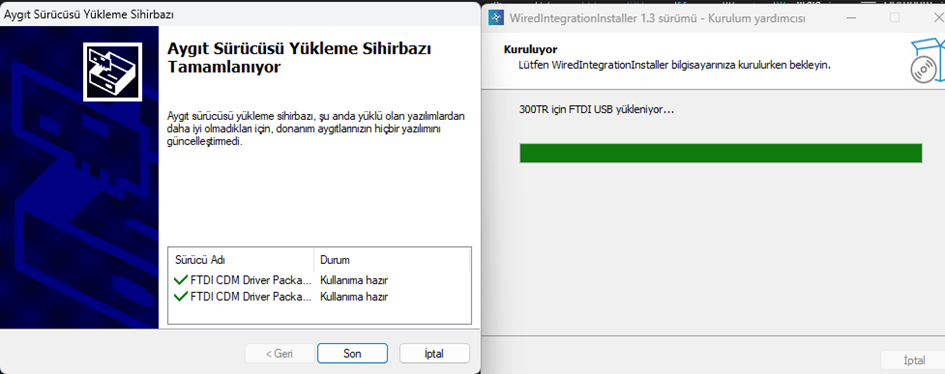
15. Kurulum adımlarının Başarılı yüklendiği görülür.
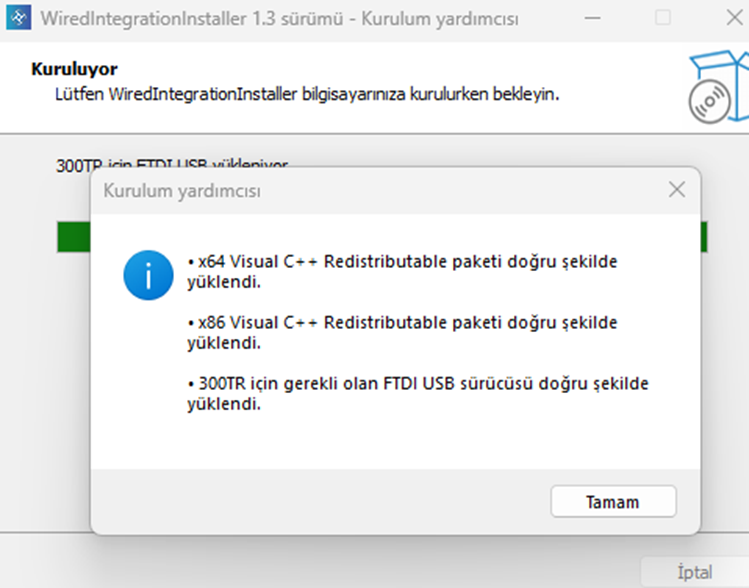
16. Bilgisayar yeniden başlatılır.
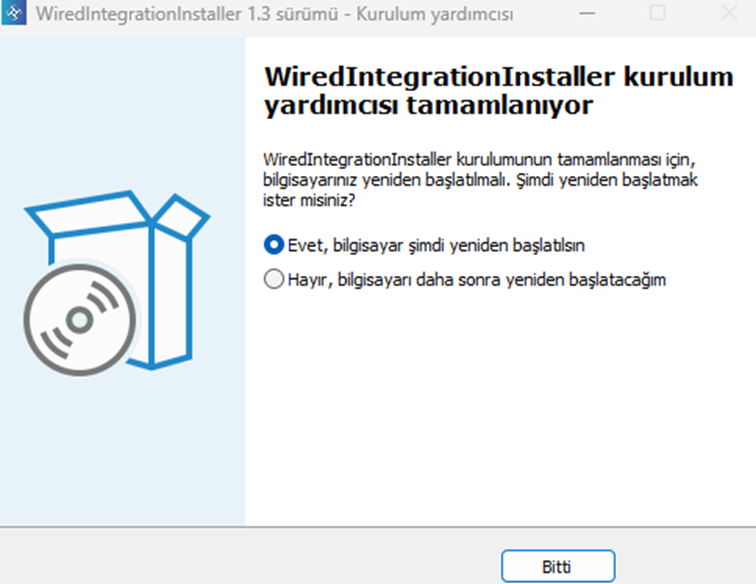
17. Bilgisayar yeniden açıldıktan sonra bilgisayardaki Aygıt Yöneticisine girilir.
Bağlantı noktaları (COM ve LPT) başlığında USB Serial Port başlığında Port bilgisi görülmüşse Driver kurulum işlemi tamamlanmıştır.
Desteklenen ödeme tipleri:
- Nakit
- Kredi Kartı
- Açık Hesap
- e-Arşiv/eFatura,Fatura Bilgi Fişi
- Yemek Kartı (TokenFlex,Edenred,Multinet,Setcard,Sodexo,Metropol)
2) WOLVOX Yazarkasa Ayarları
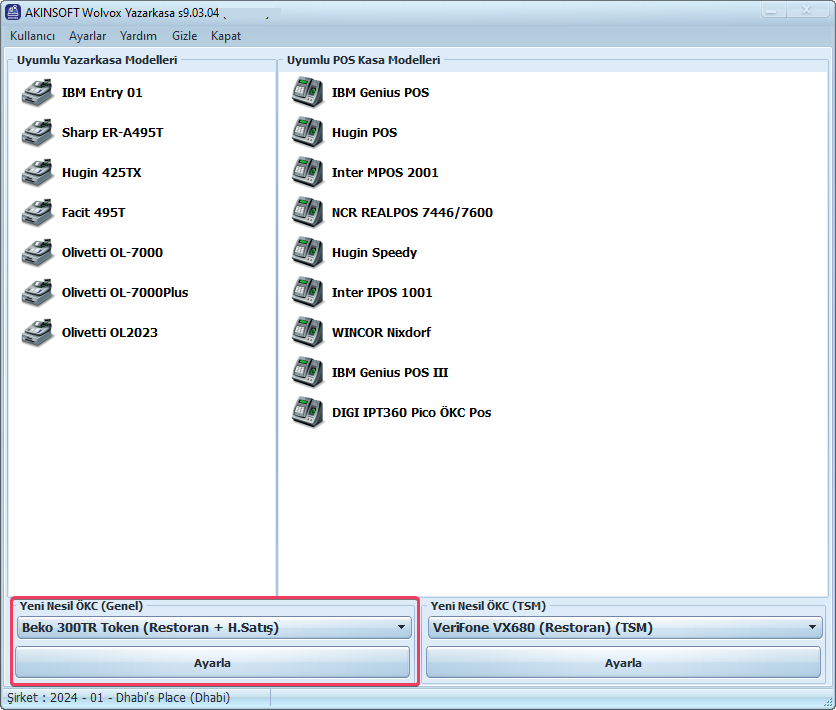
- Wolvox Yazarkasa programını açın, Yeni Nesil ÖKC (Genel) alanından Beko 300TR Token (Restoran + H.Satış) tipini seçin ve Ayarla butonuna tıklayın.

- Cihaz Tanımları sekmesinden satın aldığınız entegrasyon adedi kadar cihaz tanımı giriniz. Burada birden fazla cihaz girmeniz halinde WOLVOX Restoran satış ekranında cihaz seçim ekranı gelecektir.
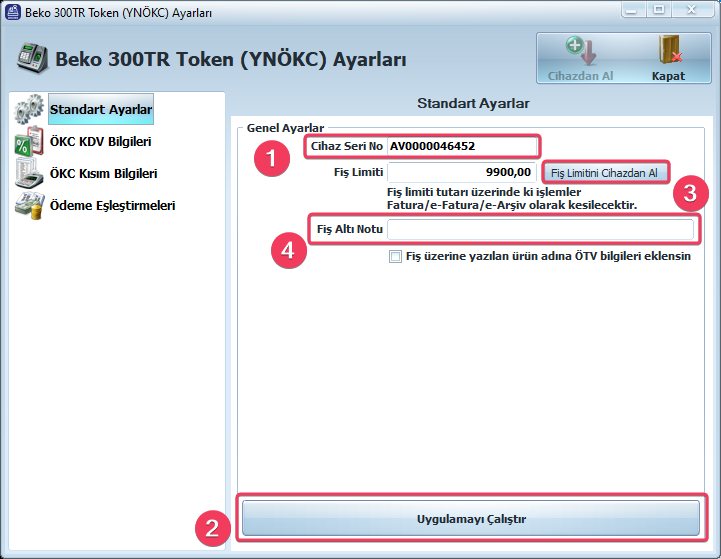
- Cihaz Seri numarasını girin.
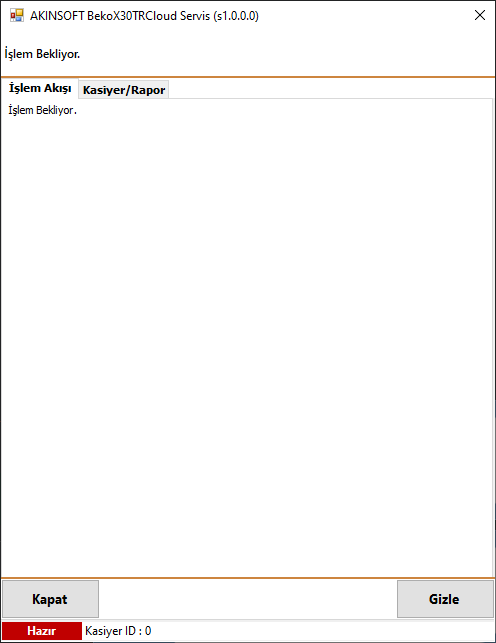
- Tüm kablo bağlantılarından eminseniz. Uygulamayı Çalıştır butonuna tıklayın ve servisin cihaz ile bağlantı yapmasını sağlayın. Bağlantı sağlanmış olacaktır. Eğer olmadıysa Yeniden Bağlan butonuna tıklayın.
- Fiş Limiti bölümüne manuel yazabilir veya Fiş Limitini Cihazdan Al butonu ile cihazdan alınmasını sağlayabilirsiniz.
- Fiş Altı Notu alanında fiş altında gösterilmesi istenen bilgiyi yazabilirsiniz.
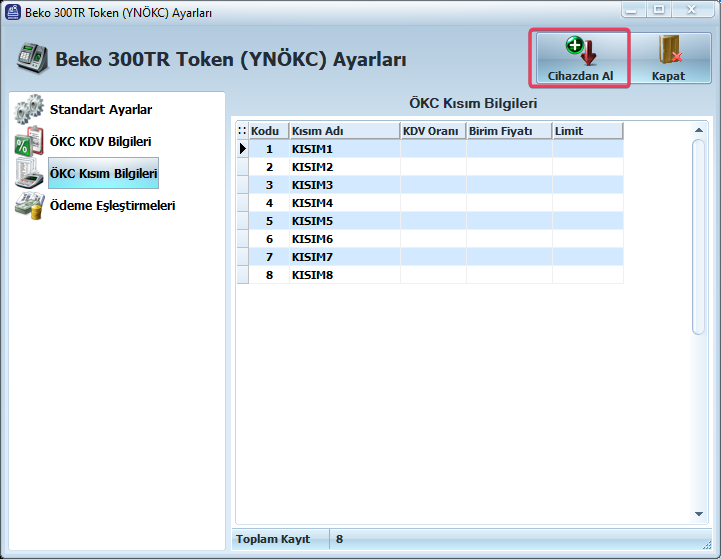
ÖKC Kısım Bilgileri sekmesinden Cihazdan Al butonuna tıklayın. Bu cihazdaki tanımların çekilmesini sağlar. Kısım bilgilerinde yazan limitlere göre satış işlemleriniz etkilenecektir..(Tüm cihazlarda kısım bilgilerinin aynı şekilde tanımlandığından emin olunuz.)
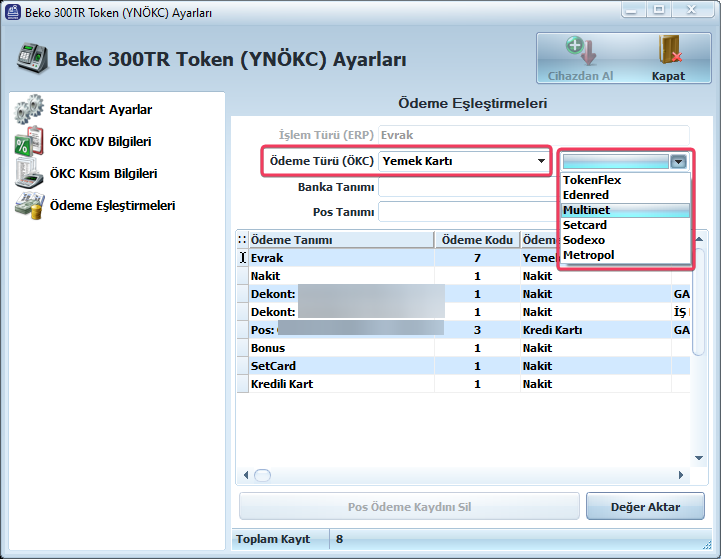
Ödeme Eşleştirmeleri sekmesinde gerekli ödeme eşleştirmelerinizi tamamlayın. Yemek kartları için Yemek Kartı seçeneğini seçtikten sonra cihazda uygulamanın başlatılması için ilgili yemek cihazını seçmeniz gerekmektedir. Uygulamaların cihazda yüklü olması gerekmektedir. Entegrasyonun olduğu firmalar yukarıda resimdeki gibidir.
WOLVOX Yazarkasa ayar işlemlerini tamamladınız.3) Kontrol Panel İşlemleri
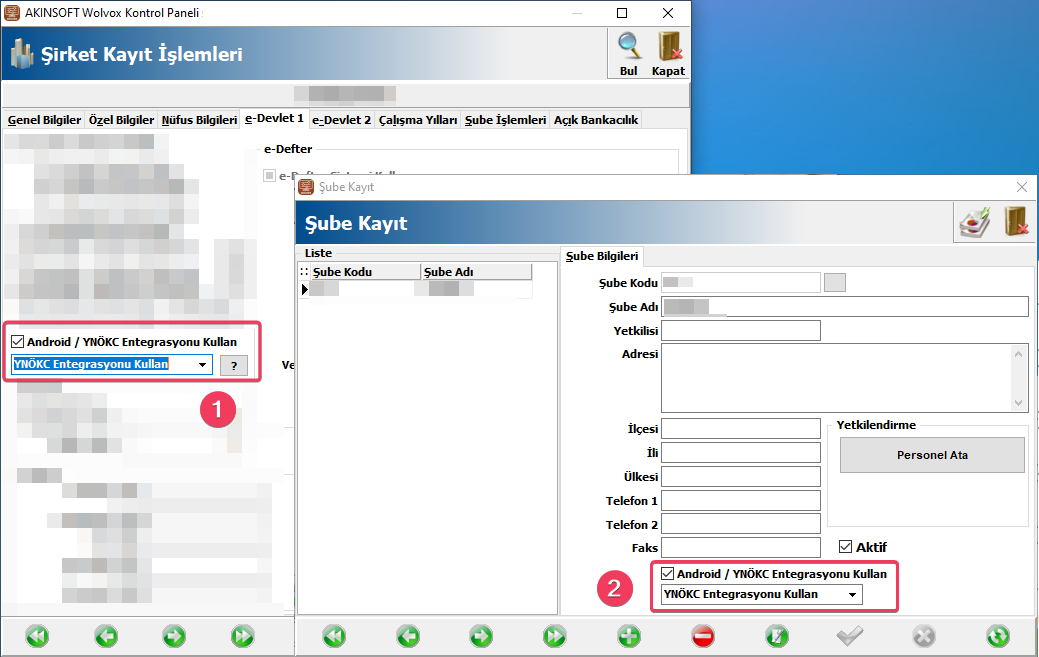
Kontrol Panel-Yetkili-Şirket Kayıt İşlemleri-e-Devlet 1 YNÖKC Entegrasyonu Kullan ayarını aktif etmeniz gerekmekledir. Şube kullanıyorsanız ayrıca şube ayarlarında da ilgili ayarı aktif etmelisiniz.4) Restoran İşlemleri
Restoran üzerinde desteklenen işlemler aşağıdaki gibidir.
- YNÖKC fiş satışı,
- e-Arşiv ve e-Fatura bilgi fişi,
- Fatura bilgi fişi,
- Fatura tahsilat ve Cari tahsilat
- YNÖKC Fiş Satışı 1.1) Satışa ilişkin ürünleri ekleyin1.2) Ödeme yönteminizi seçin ve satış cihazdan çıkacaktır.
- e-Arşiv ve e-Fatura Bilgi Fişi Wolvox Yazarkasa ayarlarında cihazdan alınan fiş limiti üzerinde satış yapılacak olması durumunda ÖKC Fatura İşlemi olarak ayarlanmalı ve ödeme tuşlarına basılmalı. İşlem sonrasında cari ekranındaki e-devlet ayarlarına istinaden ön tanımlı gelecektir. Bilgileri girip Tamam butonuna tıklayın. Bu işlem cihazdan e-Arşiv veya e-Fatura Bilgi Fişi çıkmasını sağlayacaktır.
- Fatura Bilgi Fişi Wolvox Yazarkasa ayarlarında cihazdan fatura bilgi fişi yazdırmak isterseniz ÖKC Fatura İşlemi seçin ve ödeme işleminizi tamamlayın. Gelen ekrandan fatura bilgilerini girin ve Tamam butonuna tıklayın. Bu işlem size Fatura Bilgi Fişi çıkarılmasını sağlayacaktır.
- Fatura Tahsilat ve Cari Tahsilat 4.1 Menü – Cari İşlemler – Cari – Cari Tahsilat Girişi ekranını açın. 4.2 ÖKC Tahsilat Türü alanından tahsilat türünü seçin. 4.3 ÖKC Tahsilat Yap butonuna tıklayın ve isteğiniz cihaza gönderilecektir.
5) Hızlı Satış İşlemleri
Hızlı Satış üzerinde desteklenen işlemler aşağıdaki gibidir.
- YNÖKC fiş satışı,
- e-Arşiv ve e-Fatura bilgi fişi,
- Fatura bilgi fişi,
- Fatura tahsilat ve Cari tahsilat
- YNÖKC Fiş Satışı 1.1) Satışa ilişkin ürünleri ekleyin1.2) Ödeme yönteminizi seçin ve satış cihazdan çıkacaktır.
- e-Arşiv ve e-Fatura Bilgi Fişi Wolvox Yazarkasa ayarlarında cihazdan alınan fiş limiti üzerinde satış yapılacak olması durumunda ÖKC Fatura İşlemi olarak ayarlanmalı ve ödeme tuşlarına basılmalı. İşlem sonrasında cari ekranındaki e-devlet ayarlarına istinaden ön tanımlı gelecektir. Bilgileri girip Tamam butonuna tıklayın. Bu işlem cihazdan e-Arşiv veya e-Fatura Bilgi Fişi çıkmasını sağlayacaktır.
- Fatura Bilgi Fişi Wolvox Yazarkasa ayarlarında cihazdan fatura bilgi fişi yazdırmak isterseniz ÖKC Fatura İşlemi seçin ve ödeme işleminizi tamamlayın. Gelen ekrandan fatura bilgilerini girin ve Tamam butonuna tıklayın. Bu işlem size Fatura Bilgi Fişi çıkarılmasını sağlayacaktır.
- Fatura Tahsilat ve Cari Tahsilat 4.1 Menü – Cari İşlemler – Cari – Cari Tahsilat Girişi ekranını açın. 4.2 ÖKC Tahsilat Türü alanından tahsilat türünü seçin. 4.3 ÖKC Tahsilat Yap butonuna tıklayın ve isteğiniz cihaza gönderilecektir.
Dosyalar
- 300tr-driver-kurulum-adimlari-1.pdf (İndirilme: 84)
- beko-300-tr-perakende-platform-bilgilendirme.pdf (İndirilme: 65)